微信传输助手网页版-登录使用全攻略
手机与电脑之间的文件互传是许多用户的高频需求,微信传输助手网页版为此提供了高效解决方案。该工具支持独立运行,无需依赖PC客户端,还能避免占用多端登录名额。接下来将全面解析其登录流程、功能亮点与操作细节。
一、登录步骤详解
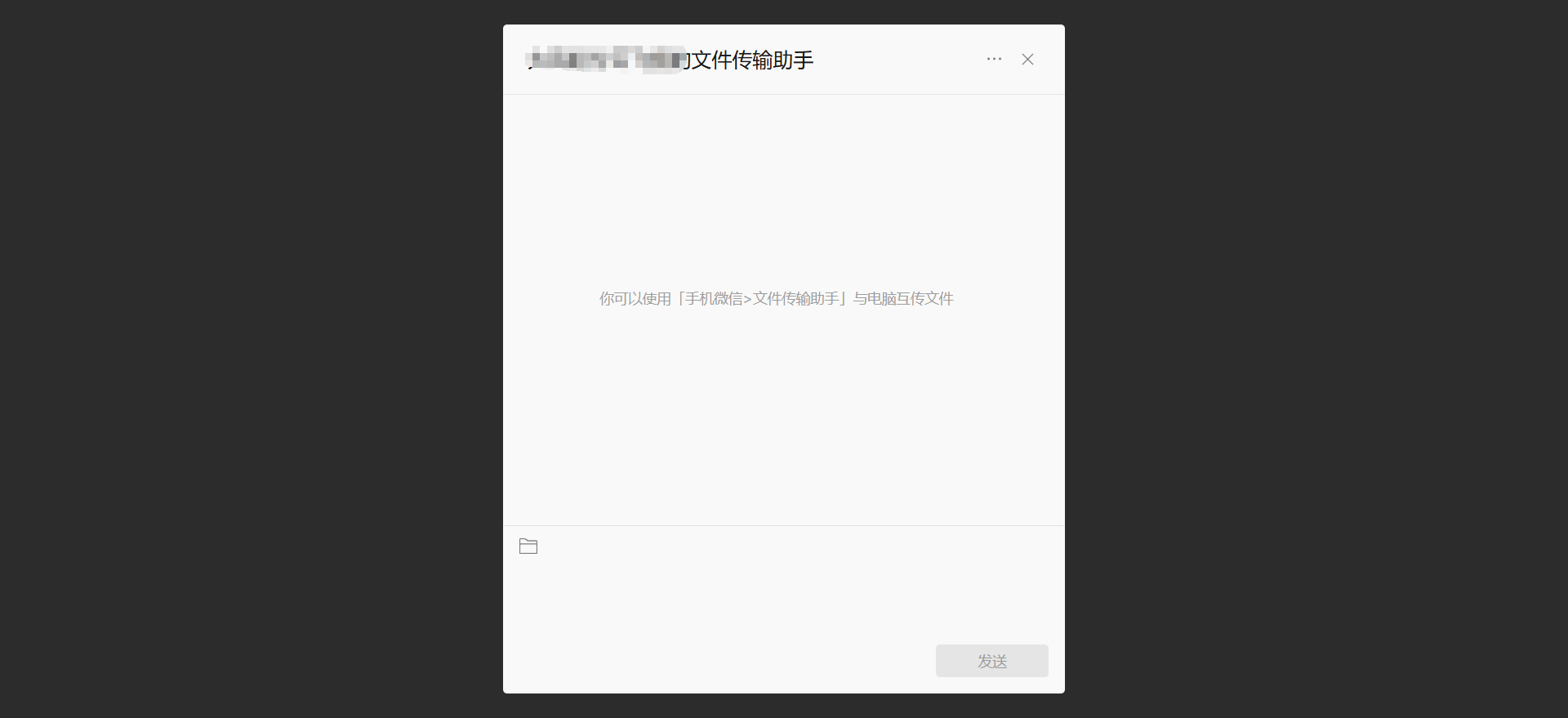
通过浏览器访问官方入口:在电脑端输入网址https://filehelper.weixin.qq.com/,或从微信PC客户端点击「仅传输文件」快捷入口。
使用手机微信扫描网页二维码,在弹出界面选择「确认登录」完成授权。成功连接后,手机端会显示独立登录状态提示,不影响其他设备的微信在线状态。

二、功能使用全攻略
支持拖拽上传与批量操作:在网页版界面可直接拖入文件,或通过Ctrl/Command键多选发送。手机端则能通过长按实现多文件批量传输。
所有接收文件默认分类存储,电脑端可右键定位源文件夹。需注意网页版单文件上限为25MB,大文件建议通过PC客户端或压缩处理。
三、使用注意事项
优先选用Chrome等主流浏览器以保证兼容性。若遇显示异常,建议刷新页面或等待组件加载完成。
重要文件传输后建议及时备份,退出时务必在手机端执行「退出登录」操作,确保信息安全。
以上就是关于微信传输助手网页版的核心功能与操作指南。掌握这些技巧能显著提升跨设备文件传输效率,更多实用教程请持续关注本站更新。
相关阅读 更多
-
 淘特网页版入口在哪-淘特网页版一键登录 时间:2026-01-28
 -
 原神云游戏在线畅玩不掉线-原神网页版秒登即玩零延迟 时间:2026-01-28
 -
 网易云游戏网页版一键登录-网易云游戏极速入口 时间:2026-01-28
 -
 pokipoki免费游戏秒玩入口-poki小游戏一键畅玩直达 时间:2026-01-28
 -
 免会员电影软件哪个好用-免费看电影软件推荐 时间:2026-01-28
 -
 digdigio手游手机端玩法攻略-digdig手游官方入口2026最新版 时间:2026-01-28
今日更新
-
 番木瓜app如何使用
阅读:18
-
 抖音直播间怎么引流
阅读:18
-
 AI如何运用在小红书
阅读:18
-
 友邦友享自助理赔怎么操作
阅读:18
-
 小黑猫漫画app如何注册
阅读:18
-
 水月影评app如何使用
阅读:18
-
 如何免费直达fmhy官网
阅读:18
-
 cad拉伸命令如何使用
阅读:18
-
 如何开通微信
阅读:18
-
 鲁智深是什么梗?揭秘水浒传网红角色的爆笑网络新梗,看完笑到捶地!
阅读:18