
Syncthing
- 类型:系统软件
-
评分:
- 版本:1.28.1
- 语言:英文
- 大小: 48.71M
- 更新:2026-01-15
内容介绍
Syncthing安卓版是一款完全开源、免费且极度私密的同步利器。它与官方电脑版采用相同的底层技术,能让手机与电脑实现完美的无缝协作。由于Syncthing安卓版是开源软件,代码公开透明,没有任何商业陷阱或监控。它最大的特点是 P2P 直接传输,数据只在你的设备间流动,不经过第三方云服务器,彻底解决了隐私泄露和限速问题。同时,Syncthing安卓版支持同步手机内任何文件夹,并可设置“仅备份”或“双向同步”,让你的文件管理更加高效,有需要的用户可以在本站免费下载使用。
功能特色
【真正的 P2P 私密传输】
数据直接在手机和电脑之间“点对点”传,不经过任何云端服务器,你的文件只有你自己能看到,安全感拉满。
【开源且完全免费】
代码公开透明,没有广告、没有会员订阅费,更不会像某些网盘那样限速或扫描你的私人物件。
【万物皆可同步】
不限制文件类型,你可以自由选择手机里的照片、视频、微信文档甚至游戏存档文件夹进行自动同步。
【智能省电模式】
支持设置“仅在充电时”或“仅在连接 Wi-Fi 时”运行,平时静默待机,完全不用担心后台运行会偷跑流量或耗光电池。
【多设备无缝互联】
只要设备都在联网,手机修改了文件电脑会瞬间同步,电脑传了资料手机也能立马收到,像用本地文件夹一样简单。
Syncthing安卓端与PC端配对教程
第一步:获取与添加设备
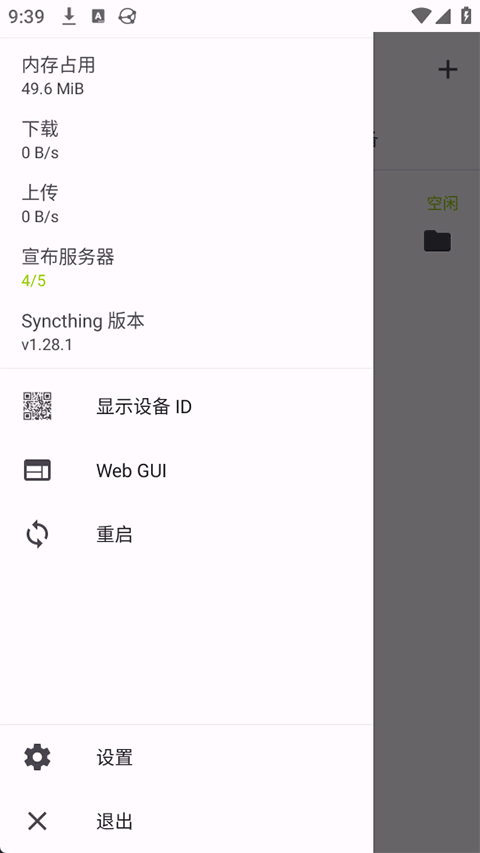
安卓端: 打开 App,点击侧边栏菜单,选择“显示设备 ID”。
PC 端: 打开 Syncthing电脑端管理界面,点击“添加远程设备”。
连接: 在 PC上输入安卓端的 ID(或扫描二维码),并在安卓端弹出的确认框中点击“允许”。
第二步:共享文件夹
发起共享: 在 PC 端的文件夹设置中,切换到“共享”标签页,勾选新添加的安卓设备。
手机接收: 此时安卓端会收到共享通知,点击“添加”。
设置路径: 在手机上选择一个存放该文件夹的具体位置。
第三步:状态确认
连接成功后,两端的设备状态会显示为“已连接”,文件夹状态将从“扫描中”变为“达到最新”。
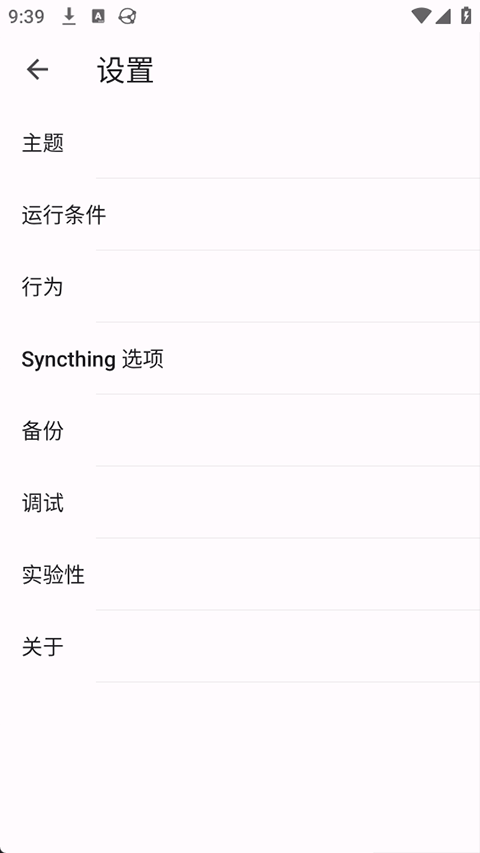
建议: 建议在安卓端的“设置 - 运行配置”中,开启“在 Wi-Fi 下运行”并设置“充电时启动”,这样可以有效防止后台同步耗尽电量和流量。
应用场景
1、照片自动备份:
只要回到家连上 Wi-Fi,手机照片就自动传到电脑里,既省了云盘会员费,又保护了隐私。
2、文档跨端编辑:
在手机上写的笔记或修改的文档,电脑端实时同步,实现真正的无缝办公。
3、私人音乐库:
电脑里下载的好歌,自动推送到手机上,出门随时离线听。
4、免流量传大文件:
不用数据线,大视频或安装包直接点对点互传,速度快且不占流量。
5、游戏进度同步:
手机玩累了换电脑,游戏存档自动同步,进度不丢失。
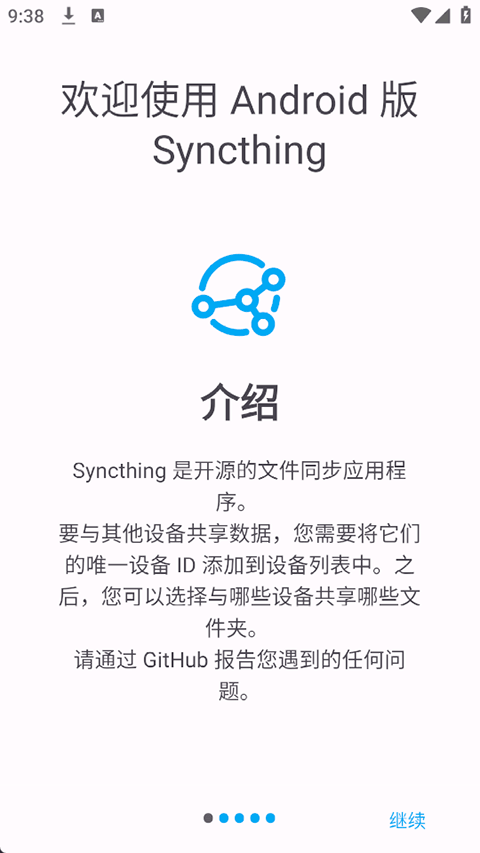
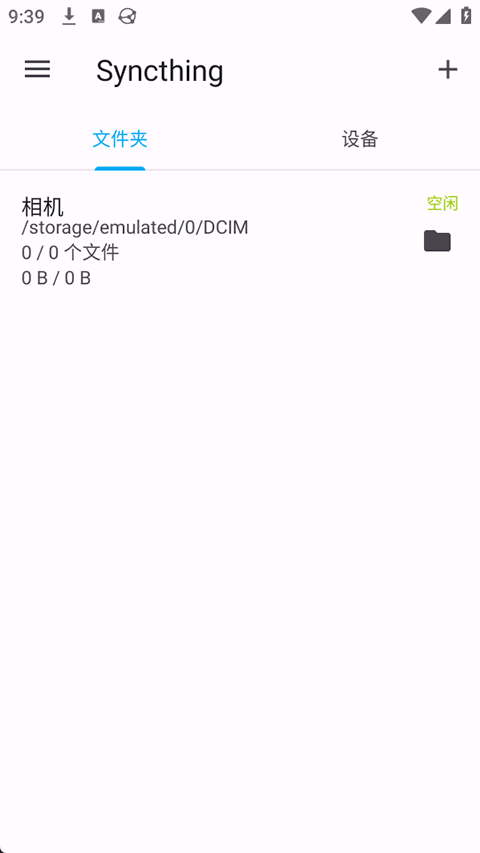
应用截图
最新文章
更多- 2026年1月4日小鸡庄园答案 2026-01-15
- 快手极速版网页登录入口-快手极速版官网登录入口 2026-01-15
- 夸克浏览器引擎入口-2026夸克网页版最新网址直达 2026-01-15
- 公考雷达官网登录入口-公考雷达职位报名指南 2026-01-15
- "露脊鲸"得名是因为 神奇海洋1月4日答案最新 2026-01-15
- 萌新瑟瑟发抖是什么梗 揭秘网络新手卖萌自嘲的爆笑名场面 2026-01-15