
畅想之星电子书平台
- 类型:生活实用
-
评分:
- 版本:7.3.2
- 语言:英文
- 大小: 134.55MB
- 更新:2025-12-10
- 畅想之星让上50万种电子书籍内容让读者拥有了自由观看的权利
内容介绍
畅想之星让上50万种电子书籍内容让读者拥有了自由观看的权利,享受自由观看的快乐,场景中还有超级详细的分类让用户们观看更加的方便,还有超级多的分类让各位可以根据需要来进行综合的选择尝试阅读自由的快乐!
畅想之星电子书转换为pdf
所需软件:超星阅读器、FreePic2Pdf、NXPowerLite(Adobe Acrobat)
一、缓存bmp文件
1、打开超星阅读器-打开书籍“如何下超星的电子书看作者前一个发布”。
2、调整页码为“前言”第1页-调整页面大小为“60%”。
“第一次打开的书籍只需调整页面大小,页面大小百分比越大,之后合成的PDF则越清晰,同时体积也越大,50%-70%兼可,个人选择60%”。
3、打开资源管理器(文件夹)“快捷键win+E”-依次点击
C:UsersAdministratorAppDataLocalTempbuffer。
-看到两个bmp文件(如果文件多可以全部删除)“Users即用户”。
“buffer文件夹只有打开超星管理器一本书才产生,因此不要关闭超星阅读器”。
4、切回超星阅读器-点击阅读界面-长按空格键-等待页码缓存到最后一页。
5、切回打开buffer的文件夹界面-查看bmp文件增加至书籍全部页。
“这里最好提前复制buffer的文件路径”。
二、合并pdf文件
1、快捷键win+E打开资源管理器新窗口(注意不要关闭原先打开buffer的窗口)-找到并打开FreePic2Pdf.exe软件。
2、选中“转换选定文件夹文件:”-点击“选择源文件夹”-随意选中一个盘(文件夹)“以C盘为例”-界面“确定”键亮起同时路径框出现“C:”“此处也可一步步选中buffer文件夹”。
3、切回打开buffer的文件夹界面-复制buffer路径-切回软件-删除“C:”粘贴路径-点击“确定”。
“如果提前复制了buffer路径,则可直接删除“C:”粘贴路径,但注意,要先点击一个盘让“确定”键亮起”。
4、看到“文件排序”-选择“字母顺序”。
5、看到“全部存入一个文件夹”的路径是buffer的路径-点击右侧打开“选择文件夹”-修改保存路径及文件名“省事,也可以待软件合并完切回buffer管理器界面找到pdf文件”-确认修改完成。
6、点击“3、参数修改”-修改“纸型”为“图像大小”-点击“确定”。
7、点击“4、开始转换”-等待转换完成-跳出“转换完成”提醒-点击“确定”。
8、打开资源管理器找到合并好的pdf-双击阅读。
三、合并pdf的压缩优化
方案1:NXPowerLite软件,平衡和基本两种优化方案
方案2
1、Adobe Acrobat打开文件后依次点击-文件-打印-调整页面大小选择“适合”-打印“最佳”。
2、Adobe Acrobat打开文件后依次点击-文件-另存为其他-缩小大小的pdf-确认为“保留当前压缩”-点击“确认”“最差”。
“其他压缩pdf的软件和网站也可,如pdf24等”。

软件特点
1、大量的书籍都是官方正品送到畅想之星上让用户观看、听书时光更加自由。
2、搜索框可以帮助用户快速的选择出自己需要的内容,更方便进行观看内容。
3、书迷可以尝试将书籍进行分类、收藏、下载、评论等等操作尝试多样化用法。

软件优点
1、畅想之星团队将软件中的数据都进行了详细的介绍,让用户通过介绍页面来了解。
2、软件也会根据用户点击的频率快速的投送对应的书籍,实现大数据具体化。
3、将喜欢的书籍进行详细的分类吧,定制一个专属自己的书单轻松看电子书!
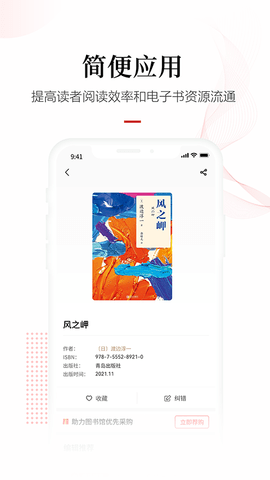
应用截图



最新文章
更多- Yandex地图网页版官方入口-Yandex Maps官网直达链接 2025-12-10
- 币安活动规则详解 参与条件及步骤一目了然 2025-12-10
- 前程似锦是什么梗?揭秘年轻人最爱用的祝福新套路,看完秒懂! 2025-12-10
- b站官网网址是什么-b站官网入口直达 2025-12-10
- 币安奖励活动为何提前终止?原因与影响解析 2025-12-10
- 死神bleach手游官网入口-死神bleach手游主站直接进入 2025-12-10