
向日葵远程控制app官方客户端版下载
- 类型:生活实用
-
评分:
- 版本:15.4.2.74818
- 语言:英文
- 大小: 144.25
- 更新:2025-12-26
- 向日葵远程控制(AweSun)是上海贝锐信息科技股份有限公司推出的远程控制工具更好的帮助各行各业的小伙伴都能获取需要的帮助
内容介绍
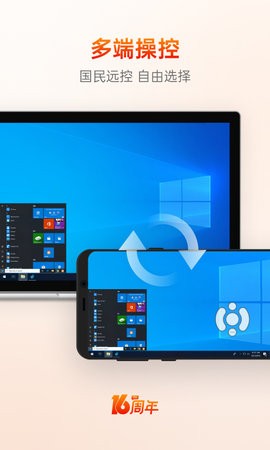
向日葵远程控制(AweSun)是上海贝锐信息科技股份有限公司推出的远程控制工具更好的帮助各行各业的小伙伴都能获取需要的帮助,更好的实现远程文件传输、远程手游、远程办公、远程控制等等工具,为用户们带来大大的便捷!
如何锁定及解锁向日葵客户端?
(1)操作入口
(2)需设定锁定密码,锁定后凭此密码或帐号密码解锁。
注:若软件处于断网离线状态,仅可使用锁定密码进行解锁
(3)可变更客户端锁定密码(菜单-设置-安全-隐私设置)
如果遗忘锁定密码,可通过如下方式进行解锁
①为了避免锁定密码遗忘,建议保持客户端登录,可通过登录密码直接解锁;
②若忘记锁定密码与帐号密码,只能卸载客户端重装,卸载时需勾选清空用户配置文件。
如果按照以上步骤操作后依然无法解决问题,您可点击创建工单寻求技术人员协助。
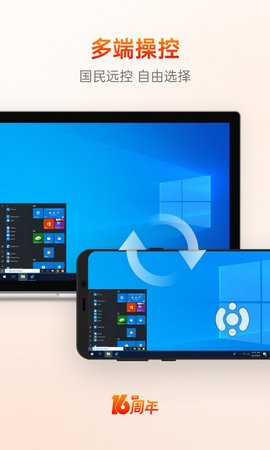
向日葵远程控制如何将手机/平板投屏到电脑?
1.被控端
(1)电脑安装并登录向日葵个人版客户端(注册帐号);
(2)添加主机至【设备列表】下,并设置访问密码。
2.控制端
(1)手机在应用市场安装“向日葵远程控制”APP;
(2)登录与被控端相同向日葵帐号密码。
3.投屏
下面分别演示投屏2种方式,使用安卓手机为例。
1识别码+验证码
(1)手机打开向日葵控制端APP,点击【远协】—【手机投屏】,获取投屏识别码与验证码;
(2)电脑打开向日葵客户端,在【远程协助】中,输入手机投屏码与识别码,点击【远程协助】。
3.2扫码投屏
(1)电脑打开向日葵客户端,点击【手机投屏】,展示投屏二维码;
(2)手机打开向日葵控制端APP,点击【远协】—【手机投屏】—【扫码投屏】,扫码电脑端的投屏二维码。
若手机系统为iOS
(1)点击【手机投屏】后,系统会提示使用此功能需直播屏幕;
(2)点击【同意】—【开始直播】即可通过识别码、扫码投屏方式将屏幕投屏到电脑了。
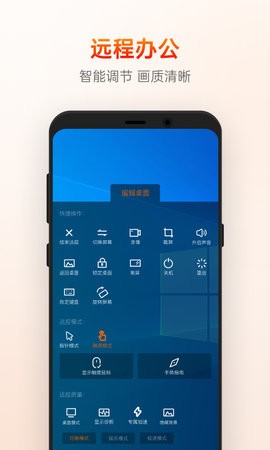
向日葵远程控制是什么用途
1、文件访问与传输
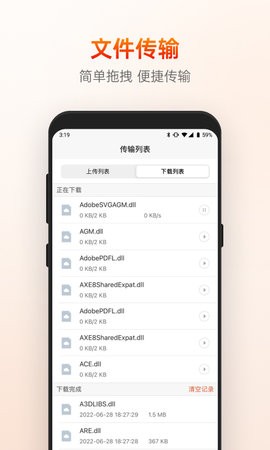
你可以通过向日葵软件远程访问其他设备上的文件,并进行文件传输。无论是在办公室外、旅途中还是家中,你都能够方便地获取自己电脑上的重要文件。
2、数据备份与同步
通过向日葵软件,你能远程备份和同步多个设备上的数据,确保数据的安全性和一致性。无需将数据手动复制到其他设备,节省了时间和精力。
3、远程打印
远程访问功能还能够帮助你远程控制电脑上的打印机,进行远程打印。你可以通过手机、平板或其他设备在任何地方发送打印任务,方便快捷。
4、远程故障排查与解决
当用户遇到设备问题或故障时,向日葵软件可以帮助技术支持人员远程连接到用户设备,通过远程操作对设备进行故障排查和解决。这避免了不必要的等待和设备返修时间。
5、技术指导与培训
通过向日葵软件的远程支持功能,技术人员可以向用户提供实时的技术指导和培训。以屏幕共享和远程操作为基础,技术人员可以直接演示并引导用户完成操作步骤,提供贴心的技术支持。
6、远程维护与更新
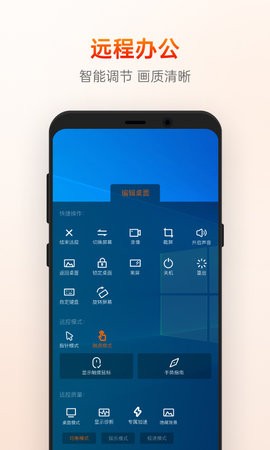
远程支持功能还可以帮助技术人员远程维护和更新软件或系统。无论用户身在何处,只要通过向日葵软件连接到网络,技术人员便能够远程操控并进行必要的维护工。
应用截图

最新文章
更多- 嘟嘟脸恶作剧乌洛斯强度分析 王者荣耀乌洛斯新皮肤实战表现与胜率数据解析 2025-12-26
- 《王者万象棋》灵感爆发玩法介绍 2025-12-26
- 吉星派对全角色筹码搭配指南 吉星派对高胜率角色技能与筹码使用详解 2025-12-26
- 星引擎Party幽魂暗巷角色强度排行 星引擎Party幽魂暗巷高胜率筹码角色推荐 2025-12-26
- 仙境传说重生最新兑换码大全一览 2025-12-26
- 交错战线旋律皮肤立绘动画高清无码 2025-12-26
最新更新
- 1 青木瓜云烟天气
- 2 笔记便签
- 3 大武汉
- 4 首汽约车
- 5 华为录音机app下载
- 6 微办公app下载
- 7 dotpict安卓版下载
- 8 dotpict汉化版下载
- 9 像素小画家pro汉化版下载
- 10 奥维互动地图卫星高清最新版手机版下载