AnyLogicProfessional(系统仿真软件)
- 类型:系统工具
-
评分:
- 版本:v8.7
- 语言:简体中文
- 大小: 587.3MB
- 更新:2022-11-05
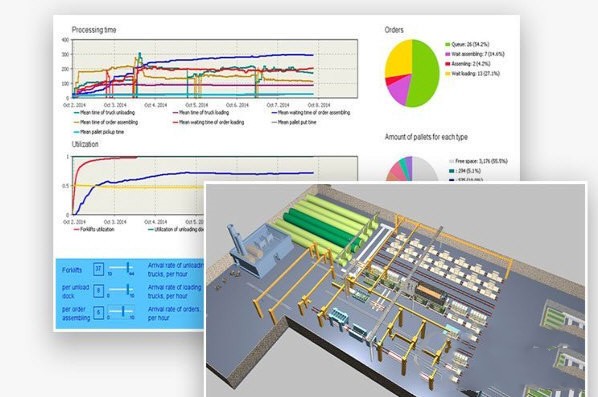
- AnyLogic Professional 功能强大,可以对各种IT环境进行模拟,用户能够通过软件打开、关闭、保存模型,并将其嵌入到一些软件中,并根据自定义创建的领域和数据库建立方案,从而可以更好地改进模型的视觉效果,同时还降低了开发成本和时间,让用户的工作效率有所提升。
内容介绍
AnyLogic Professional 功能强大,可以对各种IT环境进行模拟,用户能够通过软件打开、关闭、保存模型,并将其嵌入到一些软件中,并根据自定义创建的领域和数据库建立方案,从而可以更好地改进模型的视觉效果,同时还降低了开发成本和时间,让用户的工作效率有所提升。
软件功能
降低开发成本和时间
运用一种工具开发更多的模型
改进模型的视觉效果
随处运行模型
软件使用
【创建新模型】
创建新模型
1、点击工具栏中的New Model 按钮,或者在主菜单中选择File | New Model,或者按下Ctrl + N键;
2、New Model对话框将会弹出;
3、在Model Name文本编辑框中输入模型的名字;
4、为模型文件指定保存位置。点击Browse按钮,浏览文件系统,找到您所期望的位置,或者在Location文本编辑框中输入目标文件夹的位置;
5、如果有必要的话,修改AnyLogic将要创建的Java包名;
6、完成之后,点击Finish按钮。
【打开模型】
打开已经存在的模型
1、点击工具栏中的Open 按钮,或者在主菜单中选择File | Open…,或者按下Ctrl + O键,Open对话框将会弹出。
2、在资源管理器中找到您想打开的模型文件,双击该文件,或者选中该文件后点击Open按钮。
AnyLogic允许同时打开多个模型,您每打开一个模型之后,AnyLogic将把该模型添加到当前的工作空间中。每次启动时,AnyLogic都将打开工作空间中的所有模型。
AnyLogic还提供了快速访问最近打开的模型文件的功能。
打开最近打开的模型
在File菜单最下方的最近打开的模型文件列表中选择您希望再次打开的模型。
【保存模型】
保存当前模型
点击工具栏中的Save按钮,或者在主菜单中选择File | Save,或者按下Ctrl + O键。
把当前模型保存为其它名字
1、在主菜单中选择File | Save As…,Save As对话框将会弹出;
2、输入您想保存的模型名称和位置;
3、点击Save按钮。
保存所有模型
点击工具栏中的Save All 按钮,或者在主菜单中选择File | Save All。
【关闭模型】
您可以随时从当前的工作空间中移除某个已经打开的项目。
关闭模型
在主菜单中选择File | Close。
软件测评
软件引入了用于空间标记元素,能够表示形状,图表,控件等的级别;
软件适用于供应链、制造业、运输、仓库运营、铁路物等等行业;
软件使用起来非常简单,无需运行许可证,只需点击一下,就可以生成Java小程序。
以上就是AnyLogic Professional(系统仿真软件)的全部内容了,php爱好者为您提供最好用的软件,为您带来最新的游戏!
应用截图
最新文章
更多- 拼多多先用后付最迟多久付款-拼多多先用后付额度如何查看 2026-02-08
- Yandex国际版免登录极速搜索-Yandex俄版引擎本地直连入口 2026-02-08
- 冷梗是什么梗出处揭秘 搞笑网络流行语来源全解析 2026-02-08
- poki地铁跑酷极速入口-poki地铁跑酷经典畅玩直通 2026-02-08
- 夸克网页版极速登录入口-夸克网页版扫码秒登直达 2026-02-08
- 冷梗王是什么梗指擅长制造冷门幽默的段子手,以出其不意的笑点引爆网络,成为新晋流行文化符号。 2026-02-08
最新更新
- 1 微星龙盾控制中心
- 2 闪电音频剪辑合成软件
- 3 火绒安全右键菜单管理独立版
- 4 360看图永不升级版
- 5 CSV文件合并能手
- 6 GDCA证书检查修复工具
- 7 skycc微信群采集软件
- 8 flv批量转mp4工具
- 9 逍遥BT转磁力链接工具
- 10 SimpleSClock(桌面简洁时钟)