Notepad如何显示列表面板
在使用notepad时,显示列表面板可以极大地提升文件编辑和管理的效率。那么,如何在notepad中显示列表面板呢?
一、notepad++软件的操作方法
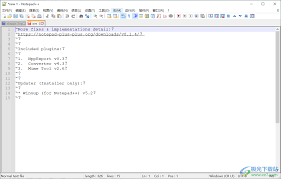
1. 打开notepad++软件。
2. 在菜单栏中找到“视图”选项。
3. 在下拉菜单中,点击“显示符号”,然后选择“列标记”。此时,在文档编辑区域的左侧就会出现列表面板,方便你对文本进行定位和操作。例如,你可以通过点击列标快速跳转到特定的行,对于代码编辑来说,这能大大节省查找代码行的时间。
二、普通notepad的相关操作
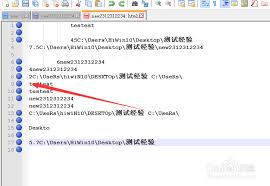
普通的notepad本身没有内置直接显示列表面板的功能。但是,你可以通过一些第三方插件或工具来实现类似效果。
1. 搜索并下载专门为notepad设计的插件,如“column editor”插件。
2. 安装完成后,打开notepad。在菜单栏可能会新增与插件相关的选项。
3. 按照插件的使用说明,找到显示列表面板的操作入口。一般来说,插件会在文档界面的一侧或特定位置生成列表面板,让你可以对文本进行逐列编辑、排序等操作。
三、显示列表面板后的优势
1. 文本编辑更精准:对于需要对文本进行逐行逐列检查和修改的任务,列表面板能让你清晰地看到每一行的内容,避免遗漏。
2. 数据处理高效:在处理表格形式的数据或代码时,通过列表面板可以快速定位到特定列的数据,进行批量修改、排序等操作,大大提高工作效率。
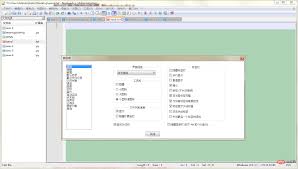
3. 提升阅读体验:在查看长文档时,列表面板可以帮助你快速找到特定段落所在的行,方便阅读和理解文档内容。
总之,学会在notepad中显示列表面板,无论是对于日常的文本编辑工作,还是程序员进行代码调试等任务,都能带来很大的便利。通过上述不同的方法,你可以根据自己的需求选择适合的方式来实现列表面板的显示,从而更好地利用notepad进行文件处理。
-
 云成绩如何注册账号 时间:2026-01-29
 -
 UG10.0提示初始化错误 时间:2026-01-29
 -
 搜狗手机输入法怎么调大小写字母 时间:2026-01-29
 -
 搜有红包怎么多得积分 时间:2026-01-29
 -
 华为nova11预计上市时间 时间:2026-01-29
 -
 breeno指令可以卸载吗 时间:2026-01-29
今日更新
-
 梦幻西游云游戏最新入口-梦幻西游网页版在线畅玩官网入口
阅读:18
-
 六娃是什么梗?揭秘葫芦娃隐身梗爆火原因,网友直呼太真实!
阅读:18
-
 无广告漫画app排行榜2026-免费无广告漫画app推荐
阅读:18
-
 抖币充值入口-抖音1:10抖币充值官网
阅读:18
-
 pixiv网页版手机直达入口-pixiv网页版手机极速登录
阅读:18
-
六味地黄丸是什么梗揭秘其网络爆火原因和养生真相
阅读:18
-
 有妖气漫画下载入口安卓最新版-有妖气漫画官方下载安装免费高清资源
阅读:18
-
 逆战未来云游戏畅玩攻略-逆战未来云端在线免下载直通入口
阅读:18
-
 E站免下载网页版-ehviewer在线直接进入
阅读:18
-
 零始之门测试资格限时入口-零始之门全球首发测试资格直链
阅读:18