sketchbook如何建立选区
在绘画软件sketchbook中,建立选区是一项重要的操作,它能帮助我们更精准地对特定区域进行编辑、上色、变形等操作。下面将从多个维度为大家介绍sketchbook建立选区的方法。
形状选区工具
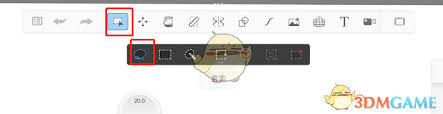
矩形选区
打开sketchbook后,在工具栏中找到形状选区工具。点击矩形选区工具图标,此时鼠标指针变为十字形状。在画布上按住鼠标左键并拖动,即可绘制出矩形选区。你可以通过调整选区的大小和位置,来确定想要选中的区域。
椭圆选区
同样在形状选区工具中,选择椭圆选区工具。与矩形选区类似,按住鼠标左键在画布上拖动,就能创建出椭圆形的选区。利用椭圆选区,能轻松选中圆形或椭圆形的区域,例如绘制人物的眼睛、圆形的图案等。
自由选区工具
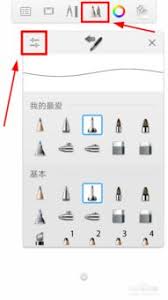
套索工具
当需要创建不规则形状的选区时,套索工具就派上用场了。点击套索工具图标,在画布上沿着想要选中的区域边缘移动鼠标,点击鼠标左键确定选区的起点和终点,绘制完成后松开鼠标,即可得到一个不规则的选区。
多边形套索工具
多边形套索工具适合创建有直线边缘的不规则选区。点击该工具后,在画布上依次点击鼠标左键,确定选区的各个顶点,最后回到起点双击,就能完成多边形选区的绘制。这种方法常用于绘制三角形、多边形的物体等。
调整选区
选区的增减
如果已经创建了一个选区,想要增加或减少选区范围,可以使用“添加到选区”和“从选区减去”功能。在菜单栏中找到“选择”选项,里面有相应的操作按钮。点击“添加到选区”后,鼠标指针变为十字形状,在已有选区上拖动鼠标,即可将新的区域添加到选区中;点击“从选区减去”,则可以去除选区中的一部分。
选区的羽化
羽化功能可以使选区的边缘产生柔和的过渡效果。在创建选区后,通过菜单栏中的“选择”选项找到“羽化”,设置羽化值,然后对选区进行操作,如填充颜色或调整亮度等,就能得到边缘柔和的效果,常用于绘制阴影、发光效果等。
通过以上多种建立选区的方法,在sketchbook中我们能够更加灵活、精准地选择所需区域,为绘画创作带来更多便利和创意空间。
-
 挽离漫画app如何阅读漫画 时间:2026-01-16
 -
 红果短剧一键登录入口在哪 时间:2026-01-16
 -
 高德地图如何实现车机互联 时间:2026-01-16
 -
 msn官方入口中文最新是多少 时间:2026-01-16
 -
 智慧重汽如何解除车辆绑定 时间:2026-01-16
 -
 漫蛙漫画网页链接是什么 时间:2026-01-16
今日更新
-
 动物塑形性格测试网站推荐-动物塑形性格测试网站入口合集
阅读:18
-
 小鸡庄园今天答案2026.1.2
阅读:18
-
 美食的梗是什么梗?揭秘吃货圈最火段子,看完笑到筷子都拿不稳!
阅读:18
-
 ponytown如何快速登录-ponytown详细登录指南
阅读:18
-
 《小小侠客模拟器》谢扶风玩法攻略-流派搭配详解
阅读:18
-
想知道美食缩写的梗是什么梗吗?揭秘网络热梗背后的爆笑美食密码,看完秒懂!
阅读:18
-
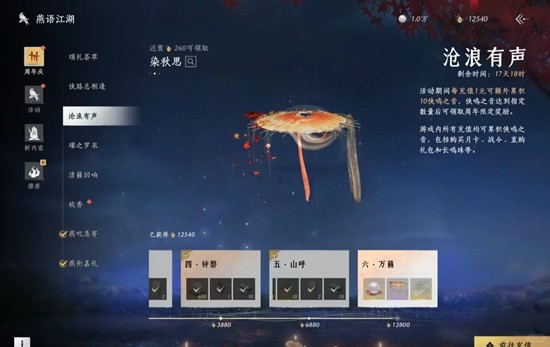 燕云十六声周年庆限时充值 沧浪有声充值活动省钱攻略
阅读:18
-
 《原神》哥伦比娅武器选择推荐-少女哥伦比娅五星四星武器选择推荐
阅读:18
-
 自由海域启航奈德有什么技能 奈德技能介绍与阵容搭配
阅读:18
-
 ArcRaiders与底特律:变人假期畅销榜首-分析师公布最新销售数据
阅读:18