KMPlayer如何设置快捷键
kmplayer是一款功能强大的视频播放器,熟练掌握其快捷键能大大提升观影体验。下面就来详细介绍一下kmplayer如何设置快捷键。
打开设置界面
首先,打开kmplayer播放器。在播放器界面中,找到并点击菜单栏中的“选项”。在弹出的下拉菜单中,选择“参数设置”,这将打开设置界面。
快捷键设置区域
进入设置界面后,在左侧的列表中找到“常规”选项。展开“常规”选项后,能看到“快捷键”这一设置区域。这里就是我们设置快捷键的关键地方。
具体快捷键设置
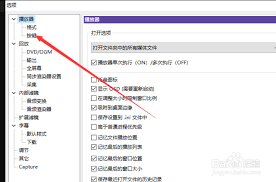
1. 播放/暂停:在“快捷键”设置区域中,找到“播放/暂停”这一功能对应的设置框。点击框内的默认快捷键,比如“space”键(空格键),然后按下你想要设置的新快捷键,例如“enter”键。设置完成后,点击“应用”或“确定”保存设置。这样,以后按下“enter”键就能实现播放/暂停操作啦。
2. 快退:同样的方法,找到“快退”功能对应的设置框。默认快捷键可能是“左箭头”键,你可以将其设置为其他你习惯的按键,如“page up”键。设置好后保存。
3. 快进:对于“快进”功能,找到其设置框,更改默认的“右箭头”键为你喜欢的快捷键,比如“page down”键,保存设置。
4. 音量调节:在“快捷键”设置里,有专门的音量调节设置。你可以分别设置音量增大和减小的快捷键,例如将音量增大设置为“ctrl + up”键,音量减小设置为“ctrl + down”键。
自定义更多快捷键
除了基本的播放控制快捷键,你还可以根据自己的需求自定义更多功能的快捷键。比如设置截图快捷键,让你在观看视频时能方便地截取精彩画面。在设置界面中找到相关截图功能的设置框,设置你想要的快捷键,如“f9”键。
通过以上步骤,你就能轻松为kmplayer设置适合自己的快捷键啦。这样在观看视频时,无需频繁用鼠标操作,只需按下设置好的快捷键,就能快速实现各种功能,享受更加流畅便捷的观影体验。赶快动手试试吧,让kmplayer成为你观影的得力助手。
-
 有道翻译怎么实时翻译 时间:2026-01-14
 -
 兴业生活账号怎么注销 时间:2026-01-14
 -
 包子漫画永久地址发布页在哪 时间:2026-01-14
 -
 猫放时光app如何下载视频 时间:2026-01-14
 -
 漫蛙网页登录入口是什么 时间:2026-01-14
 -
 甜糖星愿如何提钱 时间:2026-01-14
今日更新
-
 2025全网爆火的休闲游戏合集推荐
阅读:18
-
 飞艇英雄攻略图文 飞艇英雄萌新开荒超详细入坑攻略
阅读:18
-
 元梦之星摸金模式攻略 元梦之星摸金模式玩法攻略
阅读:18
-
 第七史诗莉莎·霍克爱技能属性/觉醒材料一览
阅读:18
-
 职业小知识最新答案1.10
阅读:18
-
 赛博朋克2077二段跳义体怎么得
阅读:18
-
 樱花动漫APP下载安装最新版-樱花动漫官方正版APP下载入口
阅读:18
-
 想知道米梗是什么梗吗?快来了解这个网络热词的来源和含义,轻松掌握最新流行语!
阅读:18
-
 盲盒派对桌面无尽模式阵容推荐
阅读:18
-
 杜拉拉升职记手游伙伴升级升哪个好
阅读:18