arctime如何导出视频
在使用arctime进行视频编辑后,导出视频是一个关键步骤。以下将详细介绍arctime导出视频的具体流程。
首先,确保你已经完成了视频编辑的各项工作,比如准确添加字幕、调整时间轴等,一切准备就绪后,即可开始导出操作。
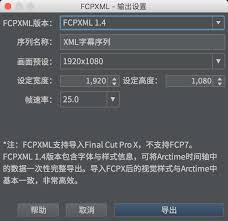
打开arctime软件,找到菜单栏中的“文件”选项。在下拉菜单中,你会看到“导出”这一功能。点击“导出”后,会弹出一个导出设置窗口。
在导出设置窗口中,第一个重要的设置项是“输出格式”。arctime提供了多种常见的视频格式供选择,如mp4、avi等。mp4格式兼容性强,文件体积相对较小,是比较常用的选择。你可以根据自己的需求和后续用途来决定采用哪种格式。
接着是“视频编码”选项。一般来说,默认的编码设置就能够满足大多数情况。但如果你对视频质量有更高要求,或者希望视频在特定设备上有更好的播放效果,可以根据实际情况调整编码参数。例如,选择更高的码率可以提升视频画质,但文件体积也会相应增大。
“分辨率”也是一个需要关注的设置。你可以根据原始视频素材的分辨率以及最终视频可能的播放场景来选择合适的分辨率。常见的分辨率有720p、1080p等。较高的分辨率能呈现更清晰的画面,但同样会增加文件大小。
对于音频设置,你可以调整音频编码格式和采样率等参数。保持默认设置通常能保证音频质量,如果有特殊需求,比如对音频进行降噪处理或调整音量平衡等,可以在导出前进行相应的音频编辑。
在完成所有导出设置的调整后,点击“确定”按钮。然后选择一个合适的保存路径,为导出的视频命名。点击“保存”,arctime就会开始按照你设置的参数进行视频导出。
等待导出过程完成,你就能得到一个符合你编辑要求的视频文件了。通过以上步骤仔细设置导出参数,你将能够顺利地从arctime导出高质量的视频,满足不同场景下的使用需求。无论是用于分享到社交媒体、制作教学视频还是其他用途,都能轻松应对。
-
 有道翻译怎么实时翻译 时间:2026-01-14
 -
 兴业生活账号怎么注销 时间:2026-01-14
 -
 包子漫画永久地址发布页在哪 时间:2026-01-14
 -
 猫放时光app如何下载视频 时间:2026-01-14
 -
 漫蛙网页登录入口是什么 时间:2026-01-14
 -
 甜糖星愿如何提钱 时间:2026-01-14
今日更新
-
 2025全网爆火的休闲游戏合集推荐
阅读:18
-
 飞艇英雄攻略图文 飞艇英雄萌新开荒超详细入坑攻略
阅读:18
-
 元梦之星摸金模式攻略 元梦之星摸金模式玩法攻略
阅读:18
-
 第七史诗莉莎·霍克爱技能属性/觉醒材料一览
阅读:18
-
 职业小知识最新答案1.10
阅读:18
-
 赛博朋克2077二段跳义体怎么得
阅读:18
-
 樱花动漫APP下载安装最新版-樱花动漫官方正版APP下载入口
阅读:18
-
 想知道米梗是什么梗吗?快来了解这个网络热词的来源和含义,轻松掌握最新流行语!
阅读:18
-
 盲盒派对桌面无尽模式阵容推荐
阅读:18
-
 杜拉拉升职记手游伙伴升级升哪个好
阅读:18