SpaceSniffer怎么使用
spacesniffer 是一款强大且实用的磁盘空间分析工具,能帮助用户清晰了解磁盘空间的使用情况。下面就为大家详细介绍它的使用方法。
下载与安装
首先,在官网找到 spacesniffer 的下载链接,根据自己的操作系统选择合适的版本进行下载。下载完成后,双击安装文件,按照提示进行安装操作,过程较为简单,只需一路点击“下一步”即可完成安装。
启动 spacesniffer
安装完成后,在开始菜单或桌面上找到 spacesniffer 的图标,双击启动软件。
选择磁盘分区

打开软件后,在主界面中,你会看到一个磁盘分区列表。点击你想要分析的磁盘分区,比如系统盘(通常是 c 盘),然后点击“start”按钮,spacesniffer 便开始对所选分区进行空间分析。
查看分析结果
稍等片刻,分析结果就会呈现出来。你会看到一个直观的可视化界面,以不同颜色和大小的方块表示不同类型的文件和文件夹占用的空间。较大的方块代表占用空间较多的部分。通过这个界面,你可以快速了解哪些文件夹或文件类型占用了大量磁盘空间。
比如,你可能会发现某个视频文件夹占用了大量空间,或者系统更新文件占用了不少容量。你还可以通过鼠标悬停在方块上,查看具体的文件路径和大小信息。
导出数据
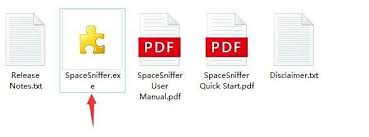
如果你想保存分析结果,可以点击界面上的“export”按钮,选择合适的文件格式(如 csv、xml 等)进行导出,方便后续在其他软件中进一步分析或整理数据。
通过以上简单的步骤,你就能轻松使用 spacesniffer 来深入了解磁盘空间的使用状况,合理管理磁盘空间,让你的电脑运行更加高效。快来试试吧!
相关阅读 更多
-
 云成绩如何注册账号 时间:2026-01-29
 -
 UG10.0提示初始化错误 时间:2026-01-29
 -
 搜狗手机输入法怎么调大小写字母 时间:2026-01-29
 -
 搜有红包怎么多得积分 时间:2026-01-29
 -
 华为nova11预计上市时间 时间:2026-01-29
 -
 breeno指令可以卸载吗 时间:2026-01-29
今日更新
-
 263企业邮箱官方入口-263企业邮箱网页版一键登录
阅读:18
-
 流浪牛头梗是什么梗?揭秘这只网红狗的身世和爆火原因,看完秒懂!
阅读:18
-
 steam商店进不去-错误代码118一键解决
阅读:18
-
 汽车之家官网网页版-汽车之家官方入口直达
阅读:18
-
 钉钉网页版快捷登录-钉钉官网极速入口
阅读:18
-
 cet4成绩查询通道-cet4官网查分直达入口
阅读:18
-
流泪的梗是什么梗?揭秘网络热词背后的爆笑真相,看完秒懂!
阅读:18
-
 volumeshaderbm测试入口-volumeshaderbm测试链接2026
阅读:18
-
 jk漫画最新版本下载入口-jk漫画安装包永久下载入口
阅读:18
-
 赛氪大英赛报名-赛氪竞赛官网入口点击
阅读:18