如何进行Word文档保护
在日常工作和学习中,我们常常会遇到需要保护word文档内容安全以及限制他人访问权限的情况。那么,如何有效地做到这一点呢?接下来就为大家详细介绍一些实用的方法。
设置打开密码
首先,打开需要保护的word文档,点击“文件”选项卡,选择“信息”,然后点击“保护文档”,选择“用密码进行加密”。在弹出的对话框中输入密码,确认后再次输入密码进行验证。这样,没有密码的人将无法打开该文档。
限制编辑权限
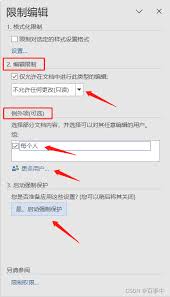
若只想让特定人员对文档进行编辑,可设置限制编辑。同样在“保护文档”选项中,选择“限制编辑”。在这里,你可以选择限制对格式设置的更改、限制对选定样式的更改,还能指定哪些人可以编辑文档。比如,你可以只允许特定的几个人修改文档内容,其他人只能查看。
标记为最终状态
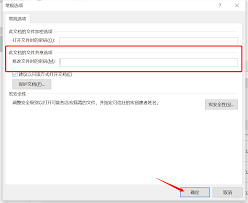
将文档标记为最终状态也是一种简单的保护方式。这会将文档设置为只读模式,防止不小心的更改。操作方法是在“保护文档”中选择“标记为最终状态”,确认后文档会显示为已标记状态,其他人打开后会看到提示信息,告知该文档已标记为最终版本,不应再作更改。
按人员分配权限
除了上述方法,还能通过“共享”选项卡中的“共享”按钮,选择“特定人员”来详细分配权限。你可以指定不同人员的访问级别,如可以查看、可以编辑、可以评论等。同时,还能设置是否允许他人下载、打印文档等。
使用数字签名
数字签名能增加文档的可信度和安全性。点击“文件”选项卡,选择“信息”,点击“添加数字签名”。按照提示操作,输入相关信息后,文档将带有你的数字签名,他人可以验证文档的来源和完整性。
通过以上这些word文档保护与权限限制方法,能有效确保文档的安全性和保密性,满足不同场景下的需求,让你的重要文档得到妥善保护。无论是工作中的机密文件,还是学习中的个人资料,都能放心无忧。
-
 云成绩如何注册账号 时间:2026-01-29
 -
 UG10.0提示初始化错误 时间:2026-01-29
 -
 搜狗手机输入法怎么调大小写字母 时间:2026-01-29
 -
 搜有红包怎么多得积分 时间:2026-01-29
 -
 华为nova11预计上市时间 时间:2026-01-29
 -
 breeno指令可以卸载吗 时间:2026-01-29
今日更新
-
 263企业邮箱官方入口-263企业邮箱网页版一键登录
阅读:18
-
 流浪牛头梗是什么梗?揭秘这只网红狗的身世和爆火原因,看完秒懂!
阅读:18
-
 steam商店进不去-错误代码118一键解决
阅读:18
-
 汽车之家官网网页版-汽车之家官方入口直达
阅读:18
-
 钉钉网页版快捷登录-钉钉官网极速入口
阅读:18
-
 cet4成绩查询通道-cet4官网查分直达入口
阅读:18
-
流泪的梗是什么梗?揭秘网络热词背后的爆笑真相,看完秒懂!
阅读:18
-
 volumeshaderbm测试入口-volumeshaderbm测试链接2026
阅读:18
-
 jk漫画最新版本下载入口-jk漫画安装包永久下载入口
阅读:18
-
 赛氪大英赛报名-赛氪竞赛官网入口点击
阅读:18