Excel如何设置显示行和列标题
在使用excel进行数据处理时,行和列是非常重要的标识,能帮助我们快速定位和理解数据。以下将介绍设置显示行和列的方法。
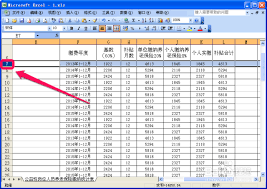
固定显示行
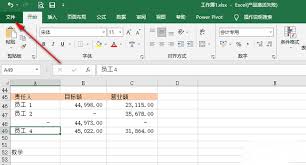
要固定显示行,可通过“视图”选项卡来操作。打开excel工作表后,切换到“视图”选项卡,找到“冻结窗格”按钮。点击“冻结窗格”,会出现下拉菜单,若要冻结首行,就选择“冻结首行”。此时,无论你如何滚动工作表,首行始终会显示在屏幕上,方便你对照下方的数据进行查看和编辑。
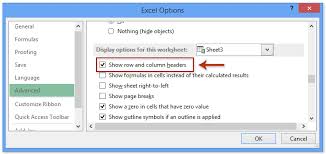
固定显示列
同样利用“视图”选项卡中的“冻结窗格”功能来固定显示列。点击“冻结窗格”下拉菜单中的“冻结首列”,这样在滚动工作表时,最左边的列会一直保持可见状态,便于你识别各列数据所对应的信息。
同时固定行和列
若希望同时固定行和列,只需选择“冻结窗格”下拉菜单中的“冻结拆分窗格”。之后,当你滚动工作表时,左上角的行列交叉区域会保持不动,行和列都能持续显示,方便你在大数据表中准确查找和处理数据。
取消冻结
当你不再需要固定行或列时,再次点击“冻结窗格”按钮,选择“取消冻结窗格”即可恢复正常的滚动浏览状态。
通过上述简单的操作,就能轻松设置excel显示行和列,极大地提高数据处理的效率和准确性,让你在使用excel时更加得心应手,更好地完成各种数据相关的任务。无论是日常办公的数据整理,还是专业的数据分析工作,这些功能都能为你提供便利。
相关阅读 更多
-
 飞书会议声音不同步画面如何解决 时间:2026-01-06
 -
 Soul无法查看访客记录怎么解决 时间:2026-01-06
 -
 如何设置高德地图紧急求助 时间:2026-01-06
 -
 公众号运营后台入口在哪 时间:2026-01-05
 -
 如何在画加邀请画师 时间:2026-01-05
 -
 东莞通怎么圈存 时间:2026-01-05
今日更新
-
 《洛克王国:世界》可爱猿获取攻略
阅读:18
-
 126邮箱网页版直达入口-网易126邮箱官方登录网址
阅读:18
-
 《魔法工艺》精英怪暴躁之眼打法攻略
阅读:18
-
 《碧蓝航线》港区冬日茶话会介绍
阅读:18
-
 《魔法工艺》精英怪游荡蠕虫打法攻略
阅读:18
-
 豌豆公主app活动优惠卷兑换方法
阅读:18
-
 豌豆公主app服务通知设置入口
阅读:18
-
 《小小优酷》下载视频方法
阅读:18
-
 qq邮箱网页版一键登录-qq邮箱官网电脑版快速入口
阅读:18
-
 《部落与弯刀》剑豪快速满级攻略
阅读:18