谷歌浏览器如何设置每次打开都是新窗口
在日常使用谷歌浏览器时,很多人都希望每次打开都是新窗口,这样能更方便地管理多个任务和浏览内容。下面就来详细介绍一下设置方法。
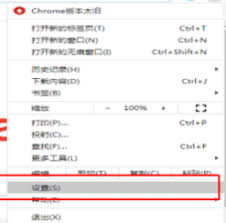
首先,打开谷歌浏览器。在浏览器界面右上角找到三个点的图标,点击它会弹出一个菜单。
在菜单中,找到“设置”选项并点击。进入设置页面后,向下滚动找到“标签页”这一项。
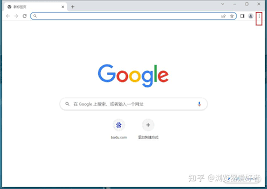
在“标签页”设置中,有一个“打开新标签页的方式”选项。在这里,你可以看到两个选择:“打开新窗口”和“打开新标签页”。默认情况下可能是“打开新标签页”,我们需要将其改为“打开新窗口 ”。
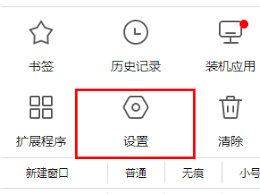
选择“打开新窗口”后,关闭设置页面。这样,以后每次你点击谷歌浏览器的快捷方式或者从任务栏中打开它时,都会直接打开一个全新的窗口,而不是在已有的窗口中打开新标签页。
这种设置方式有很多好处。比如,当你同时需要查看多个不同类型的网页,或者进行不同任务时,每个任务都在独立的窗口中,不会相互干扰,便于清晰地区分和管理。而且,新窗口打开时会有一个全新的界面,不会受到之前窗口中打开的标签页状态的影响,让你的浏览体验更加清爽和便捷。
如果你之后又想恢复为打开新标签页的方式,只需再次进入上述设置页面,将“打开新窗口”改回“打开新标签页”即可。通过简单的设置,就能轻松满足你对谷歌浏览器打开方式的个性化需求,让你的上网操作更加得心应手。现在,快去试试这个设置吧,享受更高效、舒适的浏览体验。
相关阅读 更多
-
 飞书会议声音不同步画面如何解决 时间:2026-01-06
 -
 Soul无法查看访客记录怎么解决 时间:2026-01-06
 -
 如何设置高德地图紧急求助 时间:2026-01-06
 -
 公众号运营后台入口在哪 时间:2026-01-05
 -
 如何在画加邀请画师 时间:2026-01-05
 -
 东莞通怎么圈存 时间:2026-01-05
今日更新
-
 《明日方舟:终末地》伊冯培养攻略
阅读:18
-
 《胜利女神:新的希望》奇迹雪夜版本开始时间介绍
阅读:18
-
 原神云游戏极速入口-原神云游戏官网畅玩2026
阅读:18
-
 《明日方舟:终末地》干员物理队使用攻略
阅读:18
-
 《重返未来:1999》木魅山鬼原型剖析3攻略
阅读:18
-
 《明日方舟:终末地》冰队打法攻略
阅读:18
-
 雨课堂网页版登录-雨课堂清华教育在线课堂官网
阅读:18
-
 《九牧之野》传奇橙将获取攻略
阅读:18
-
 《鸣潮》2.8弗洛洛培养攻略一图流
阅读:18
-
 龙之觉醒土城隐藏技巧
阅读:18