在Word里怎么制作田字格
在日常学习和工作中,有时需要在word文档里制作田字格,比如给学生布置生字练习作业等。下面就为大家详细介绍制作田字格的方法。
首先,打开word软件。
方法一:利用表格绘制
1. 将光标定位到需要插入田字格的位置。
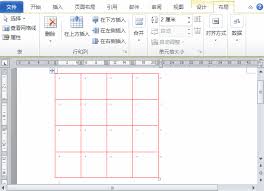
2. 点击“插入”菜单,选择“表格”,点击“绘制表格”。
3. 此时鼠标指针变成铅笔形状,在文档中绘制一个大的矩形,这将作为田字格的外框。
4. 接着在大矩形内绘制两条横线和两条竖线,将其分割成四个小格,形成田字格。绘制完成后,可通过“表格工具”中的“表格样式”对田字格的线条样式、颜色等进行调整,使其更加美观。
方法二:使用文本框组合
1. 同样定位到要插入田字格的地方。
2. 点击“插入”菜单,选择“文本框”,绘制一个文本框。
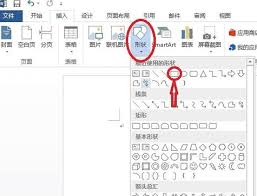
3. 调整文本框的大小和位置。
4. 复制该文本框,然后将两个文本框横向排列,使它们的边框对齐。
5. 再次复制文本框,将新复制的两个文本框纵向排列,与之前横向的文本框组合成田字格的形状。
6. 选中所有文本框,右键点击选择“设置形状格式”,在“线条颜色”和“填充颜色”中设置为无颜色,这样就可以只显示田字格的线条。
方法三:利用符号插入
1. 把光标移到合适位置。
2. 点击“插入”菜单,选择“符号”,点击“其他符号”。
3. 在“符号”对话框中,“字体”选择“宋体”,“子集”选择“带括号的字母数字”。
4. 找到“□”符号插入。
5. 复制这个“□”符号,粘贴三次。
6. 将这四个“□”符号排列成田字格的形状。可以通过调整字符间距等方式使田字格看起来更规整。
通过以上几种方法,就能轻松在word里制作出满足需求的田字格啦,大家可以根据实际情况选择最适合自己的方式。
相关阅读 更多
-
 飞书会议声音不同步画面如何解决 时间:2026-01-06
 -
 Soul无法查看访客记录怎么解决 时间:2026-01-06
 -
 如何设置高德地图紧急求助 时间:2026-01-06
 -
 公众号运营后台入口在哪 时间:2026-01-05
 -
 如何在画加邀请画师 时间:2026-01-05
 -
 东莞通怎么圈存 时间:2026-01-05
今日更新
-
 《明日方舟:终末地》伊冯培养攻略
阅读:18
-
 《胜利女神:新的希望》奇迹雪夜版本开始时间介绍
阅读:18
-
 原神云游戏极速入口-原神云游戏官网畅玩2026
阅读:18
-
 《明日方舟:终末地》干员物理队使用攻略
阅读:18
-
 《重返未来:1999》木魅山鬼原型剖析3攻略
阅读:18
-
 《明日方舟:终末地》冰队打法攻略
阅读:18
-
 雨课堂网页版登录-雨课堂清华教育在线课堂官网
阅读:18
-
 《九牧之野》传奇橙将获取攻略
阅读:18
-
 《鸣潮》2.8弗洛洛培养攻略一图流
阅读:18
-
 龙之觉醒土城隐藏技巧
阅读:18