PPT如何设置显示自动更正选项按钮
在使用ppt进行文档创作时,自动更正功能能帮我们快速修正一些常见错误,而显示自动更正选项按钮更是能让我们更灵活地运用这一功能。那么,该如何设置呢?
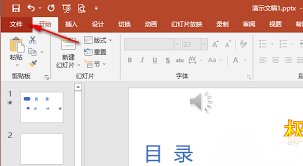
首先,打开ppt软件,进入你需要设置的文档页面。点击“文件”选项卡,在弹出的菜单中选择“选项”。
进入“选项”窗口后,找到“校对”选项。在这里,你会看到“自动更正选项”按钮。点击它,打开“自动更正”对话框。
在“自动更正”对话框中,你会发现许多有趣的设置选项。比如,你可以设置在输入特定内容时,自动替换为你预先设定的文本。例如,输入“ppt”,自动替换为“powerpoint演示文稿”。这对于一些固定的表述非常方便,能大大提高输入效率。
要显示自动更正选项按钮,在“自动更正”对话框下方,有一个“显示‘自动更正选项’按钮”的勾选框。勾选它,然后点击“确定”。
这样设置后,当你输入内容并触发自动更正时,在文字下方会出现一个小图标。点击这个图标,就会弹出自动更正选项菜单。你可以选择撤销自动更正,恢复原来的输入;也可以选择其他可能的替换选项。
通过显示自动更正选项按钮,你能更好地掌控ppt文档中的文本内容。比如,当你不确定某个自动更正是否正确时,点击按钮就能查看具体情况并做出调整。
此外,你还可以进一步探索“自动更正”对话框中的其他设置。比如,设置例外项,让某些特定的文本不被自动更正。这对于一些专业术语、特定名称等非常有用,确保它们不会被误改。
总之,掌握ppt中显示自动更正选项按钮的设置方法,能让你在文档创作过程中更加得心应手,提高工作效率和文档质量。快去试试吧!
相关阅读 更多
-
 BIOS设置无法进入的原因分析及解决方案(bios无法进入) 时间:2026-01-07
 -
 用u盘安装win7系统能否实现自动开机(在u盘上安装win7) 时间:2026-01-07
 -
 飞书会议声音不同步画面如何解决 时间:2026-01-06
 -
 Soul无法查看访客记录怎么解决 时间:2026-01-06
 -
 如何设置高德地图紧急求助 时间:2026-01-06
 -
 公众号运营后台入口在哪 时间:2026-01-05
今日更新
-
 《原神》五郎天赋武器及配队详细培养指南
阅读:18
-
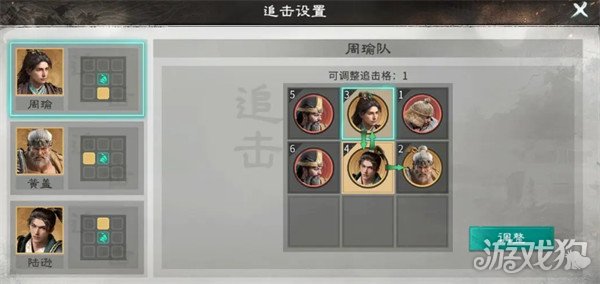 三国天下归心周瑜怎么配队-周瑜阵容配队攻略
阅读:18
-
 生存33天每日必做任务指南
阅读:18
-
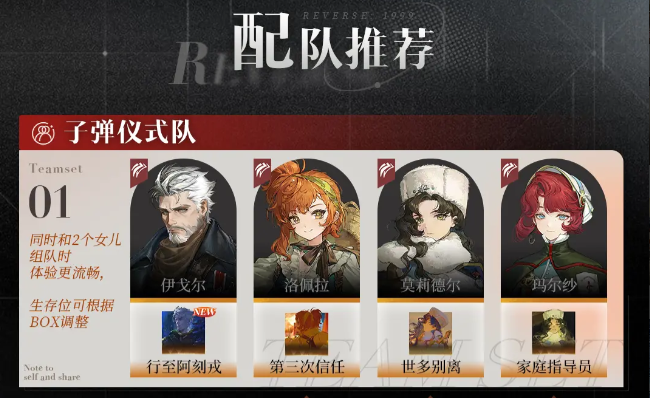 重返未来1999伊戈尔阵容搭配推荐
阅读:18
-
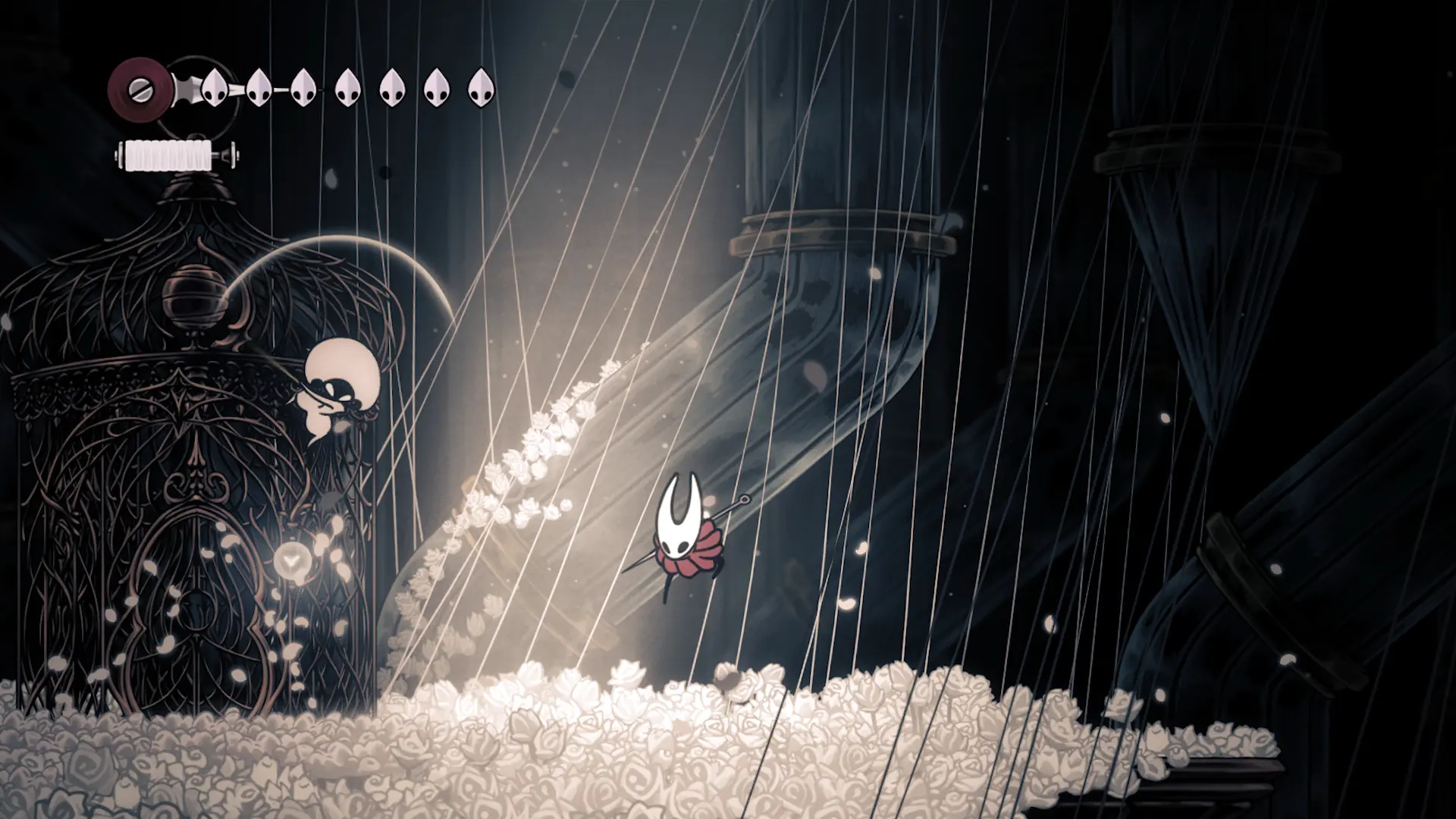 空洞骑士 丝之歌梦境精华成就完成方法
阅读:18
-
 女王的忠诚内克纳能力介绍及玩法攻略
阅读:18
-
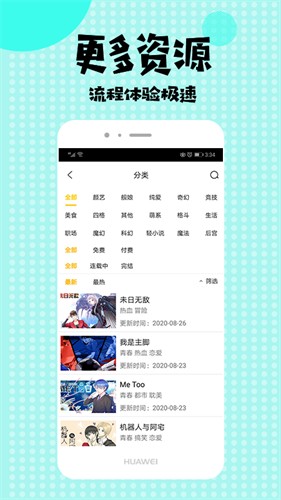 免费漫画阅读站下载安装最新版本-免费漫画阅读站旧版官方下载入口
阅读:18
-
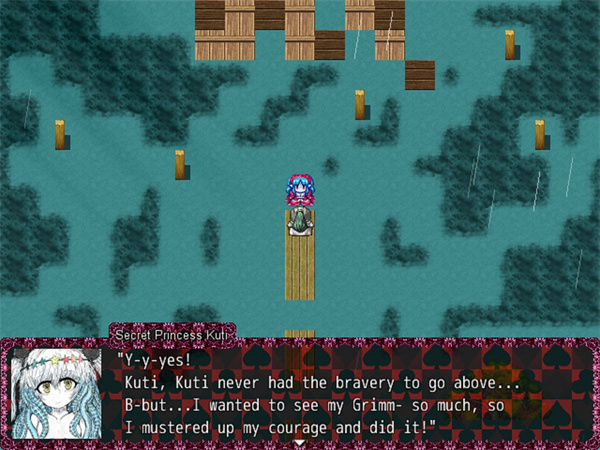 black souls2白之城下街全收集攻略
阅读:18
-
 命运游戏3王者棋局第九章全流程指南
阅读:18
-
 DNF男大枪奥兹玛神话怎么排名
阅读:18