电脑显示未识别的网络是什么原因?怎么解决?
在日常使用电脑的过程中,用户可能会遇到“未识别的网络”这一提示信息。这种现象通常出现在连接Wi-Fi或有线网络时,系统无法正确识别网络类型或配置状态,导致网络功能受限甚至无法正常上网。这种情况不仅影响用户体验,还可能隐藏着更深层次的网络问题。
本文将详细分析“未识别的网络”可能出现的原因,并提供多种有效的解决方案,帮助用户快速排查和修复问题,确保网络连接的稳定性和可用性。
一、什么是“未识别的网络”
当电脑连接到某个网络后,系统会根据网络的类型(如家庭网络、公共网络或专用网络)进行分类,并据此设置相应的安全策略和权限。如果系统无法识别该网络的类型,就会显示“未识别的网络”。
这并不意味着网络本身存在问题,而是系统对网络的信任程度较低,可能限制了部分功能,如文件共享、打印机访问等。此外,也可能是网络配置错误或设备驱动不兼容导致的问题。
二、“未识别的网络”的常见原因
网络配置错误
有时候,路由器或调制解调器的设置不当会导致网络标识混乱。例如,IP地址分配异常、子网掩码设置错误、DNS服务器配置不正确等,都可能导致系统无法识别网络。
网络适配器驱动问题
网络适配器(网卡)的驱动程序过时或损坏,可能导致系统无法正确识别网络类型。尤其是在操作系统更新后,若没有及时安装最新的驱动,就容易出现兼容性问题。
防火墙或安全软件限制
某些防火墙或安全软件可能会阻止系统对网络进行识别,尤其是当它们处于高安全模式时,可能会误判网络为不可信来源,从而标记为“未识别的网络”。
网络服务故障
Windows系统中的网络服务(如“网络识别服务”或“网络连接服务”)如果出现故障,也可能导致系统无法正确识别网络类型。这类问题通常需要手动重启相关服务或检查系统日志来确认。
路由器或交换机问题
如果路由器或交换机存在配置错误、固件版本过旧或硬件故障,也可能导致连接到该网络的设备被系统识别为“未识别的网络”。
三、如何解决“未识别的网络”问题
检查网络连接状态
首先,确认电脑是否成功连接到了网络。可以尝试打开浏览器访问一个网站,看是否能正常加载页面。如果无法访问,可能是网络连接本身存在问题。
重置网络适配器
通过重置网络适配器,可以清除可能存在的配置错误或冲突。操作步骤如下:
打开“控制面板” > “网络和Internet” > “网络和共享中心”。
点击左侧的“更改适配器设置”。
右键点击当前使用的网络适配器(如以太网或Wi-Fi),选择“禁用”,然后再右键选择“启用”。
此方法可以强制系统重新识别网络,有时能有效解决问题。
更新或重新安装网络驱动
如果怀疑是驱动问题,可以尝试更新或重新安装网络适配器的驱动程序:
打开“设备管理器”,找到“网络适配器”。
右键点击对应的网卡,选择“更新驱动程序”或“卸载设备”。
重新启动电脑后,系统会自动安装最新驱动,或者手动下载并安装官方驱动。
检查防火墙或安全软件设置
关闭防火墙或安全软件,看看是否能恢复正常网络识别。如果问题消失,说明是这些软件的设置过于严格,需调整其安全策略或添加信任规则。
重置TCP/IP协议栈
TCP/IP协议栈出现问题也可能导致网络识别异常。可以通过以下命令重置:
以管理员身份打开命令提示符。
输入以下命令并依次执行:
netshwinsockreset
netshintipreset
重启电脑后,系统会重新初始化网络协议栈。
修改网络类型设置
在“网络和共享中心”中,可以手动修改网络类型为“公用网络”或“专用网络”,以改变系统的信任级别:
进入“网络和共享中心” > “更改高级共享设置”。
在“网络发现”和“文件和打印机共享”选项中进行调整。
保存设置后,重新连接网络。
检查路由器或交换机配置
如果上述方法均无效,建议检查路由器或交换机的设置。可以尝试:
重启路由器或交换机。
检查路由器的DHCP功能是否开启。
确保IP地址池足够,避免IP冲突。
升级路由器固件至最新版本。
四、预防“未识别的网络”问题的建议
为了减少“未识别的网络”问题的发生,建议用户采取以下措施:
定期更新操作系统和驱动程序,确保兼容性和稳定性。
避免频繁更换网络环境,尽量保持固定的网络配置。
使用可靠的路由器和网络设备,避免使用老旧或劣质设备。
合理配置防火墙和安全软件,避免过度限制网络功能。

“未识别的网络”虽然看似简单,但背后可能涉及多种技术因素。通过合理的排查和处理,大多数情况下都可以得到有效解决。无论是网络适配器驱动、系统配置,还是路由器设置,都需要逐一检查,找到根本原因。
以上就是php小编整理的全部内容,希望对您有所帮助,更多相关资料请查看php教程栏目。
-
 如何在Jenkins中配置自动化打包和部署? 时间:2026-01-05
 -
 VirtualBox超详细下载、安装、卸载、使用教程 时间:2026-01-05
 -
 FLash插件是干什么用的?FLash插件怎么安装? 时间:2026-01-05
 -
 HBuilder超详细下载、安装、使用教程 时间:2026-01-05
 -
 Anaconda是干嘛用的?Anaconda超详细下载、安装教程 时间:2026-01-05
 -
 Ubuntu下安装Edge浏览器的几种方法 时间:2026-01-05
今日更新
-
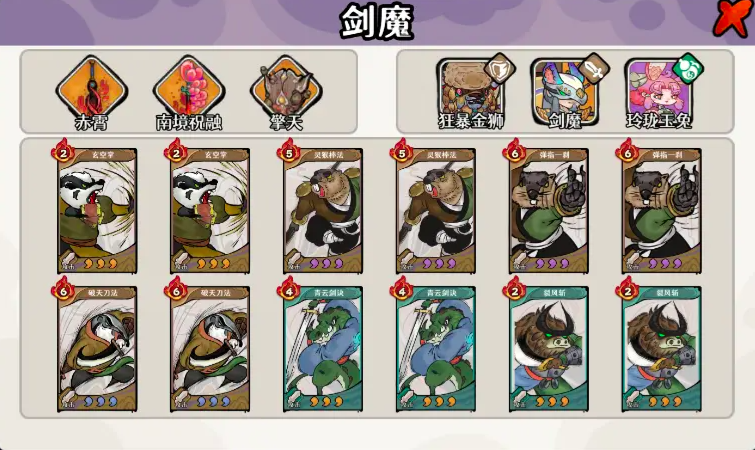 古今2风起蓬莱剑魔配对指南 古今2风起蓬莱剑魔最强搭档与实战搭配技巧
阅读:18
-
 古墓丽影9手游上线日期 古墓丽影9手游正式发布信息
阅读:18
-
 空洞骑士 丝之歌工具袋与制作匣获取方式
阅读:18
-
 空洞骑士 丝之歌主动技能大全及获取方式
阅读:18
-
 空洞骑士 丝之歌工具列表大全
阅读:18
-
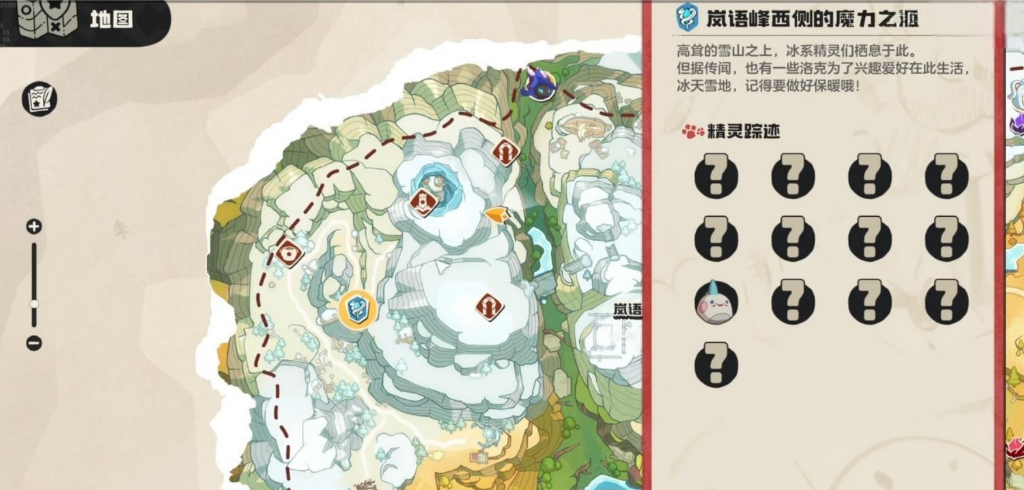 洛克王国世界雪境宝箱获取攻略 洛克王国雪境宝箱位置与开启方法详解
阅读:18
-
 一步两步T0控制英雄选择推荐
阅读:18
-
 国家中小学智慧教育平台官网-国家中小学智慧教育平台官方入口
阅读:18
-
 禁漫jmcomic官网直达-2026禁漫传送门最新发布页
阅读:18
-
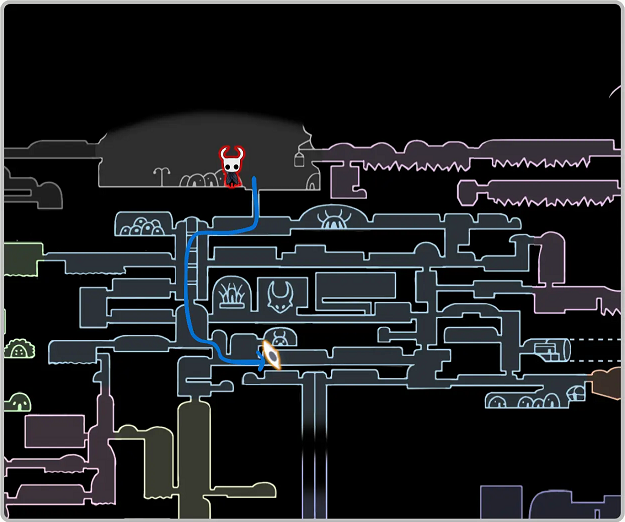 空洞骑士丝之歌遗忘十字路面具碎片收集
阅读:18