WPS如何添加页码
在使用wps进行文档编辑时,添加页码是一项常见且实用的操作。它不仅能使文档更具规范性,还方便读者快速定位内容。下面将详细介绍wps添加页码的多种方法。
一、在页面底部添加页码
1. 打开需要添加页码的wps文档。
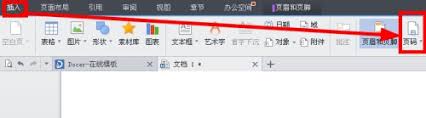
2. 将光标定位到你想要插入页码的位置,通常是页面底部。一般来说,会选择在正文内容之后开始插入页码。
3. 点击菜单栏中的“插入”选项。
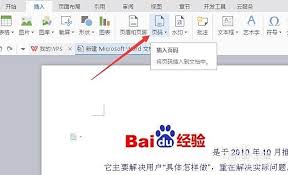
4. 在“插入”菜单中,找到“页码”按钮并点击。
5. 在弹出的“页码”设置窗口中,可以选择页码的位置,如底部居中、底部靠右等。同时,还能设置页码的格式,如数字格式、起始页码等。
6. 根据自己的需求进行相应设置后,点击“确定”按钮,页码就会自动添加到文档的指定位置。
二、设置不同章节的页码格式
1. 如果文档包含多个章节,且希望各章节页码格式有所不同,比如第一章用罗马数字,第二章开始用阿拉伯数字。
2. 首先将光标定位到新章节的开头。
3. 点击“插入”菜单中的“分隔符”-“下一页分节符”,将文档分成不同的节。
4. 然后双击该节的页脚区域,使页眉页脚工具条显示出来。
5. 在页眉页脚工具条中,找到“链接到前一条页眉”按钮并点击,使其变为未选中状态,这样就可以独立设置该节的页码格式。
6. 再次点击“插入”菜单中的“页码”,按照上述在页面底部添加页码的方法设置当前节的页码格式,如选择罗马数字格式等。
7. 重复上述步骤,在每个新章节开头插入分节符,并分别设置各节的页码格式。
三、调整页码样式
1. 如果对默认的页码样式不满意,可以进行调整。
2. 同样双击页脚区域,进入页眉页脚编辑状态。
3. 选中页码,此时会出现“页码格式”选项卡。
4. 在“页码格式”选项卡中,可以更改页码的字体、字号、颜色、对齐方式等样式。
5. 根据文档整体风格进行相应设置,使页码与文档协调统一。
通过以上方法,你可以轻松地在wps文档中添加页码,并根据具体需求设置页码的位置、格式和样式,让文档更加完善和专业。无论是简单的单页页码添加,还是复杂的多章节不同页码格式设置,wps都能满足你的要求,帮助你高效完成文档编辑工作。
-
 柠檬云记账密码忘记了怎么找回 时间:2025-12-23
 -
 百度畅听版如何扫码 时间:2025-12-23
 -
 通通锁app如何修改门锁密码 时间:2025-12-23
 -
 网心云如何扫描二维码 时间:2025-12-23
 -
 丰巢app如何查看取件码 时间:2025-12-23
 -
 萝卜投研app如何设置密码 时间:2025-12-23
今日更新
-
 我叫MT口袋守卫战公测最新兑换码大全分享
阅读:18
-
 妖灵最新兑换码
阅读:18
-
 斗罗大陆零兑换码大全 2024最新可用斗罗大陆零游戏礼包兑换码汇总
阅读:18
-
 夸克入口网页版AI助手体验-夸克入口网页版智能搜索升级
阅读:18
-
 三角洲行动2025年12月22日今日摩斯密码分享
阅读:18
-
 和平精英极速兔车兑换码是什么
阅读:18
-
 163邮箱登录入口官网网页版正式上线-163邮箱官方唯一登录入口
阅读:18
-
 诺基亚防弹梗是指网友调侃其手机坚固到能挡子弹的经典网络热梗
阅读:18
-
 Application Error是什么意思?怎么解决?
阅读:18
-
 126免费邮箱登录入口-126邮箱网页版登录入口
阅读:18