微信传输助手网页版登录使用全指南
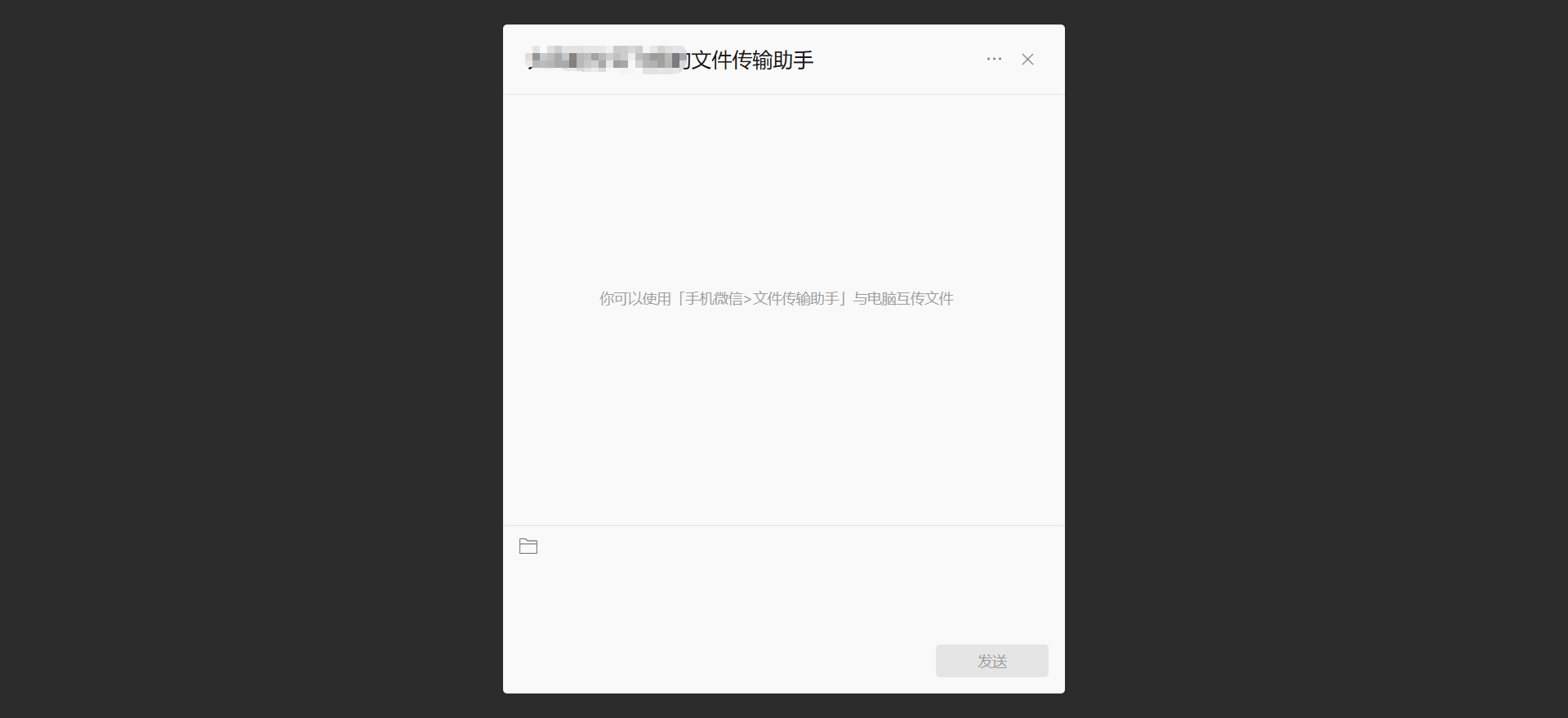
微信传输助手网页版是解决跨设备文件互传难题的高效工具,无需安装PC客户端即可实现手机与电脑间的文档、图片、视频快速共享。本文将全面解析该工具的登录流程、核心功能与操作技巧,涵盖扫码授权、批量传输、断点续传等实用场景,帮助用户突破25MB文件限制并充分利用7天云存储特性。
一、如何登录网页版传输助手
在电脑浏览器访问官方入口:https://filehelper.weixin.qq.com/,或通过微信PC客户端登录界面点击「仅传输文件」快捷入口。
使用手机微信扫描网页端显示的动态二维码,在移动端确认授权后即可建立连接。成功登录后手机将显示独立状态提示,不影响其他设备的微信客户端使用。

二、功能详解与操作指南
通过网页版界面可直接拖拽文件或点击「选择文件」按钮,支持文档、图片、视频等多种格式传输。接收方在手机端可即时预览,电脑端文件默认存储在微信专用目录。
2025年新增的7天临时云存储功能有效防止文件丢失,配合多设备实时同步能力,大幅提升跨平台协作效率。对于大文件传输,建议压缩处理或借助第三方云服务。
掌握批量选择技巧(Windows按Ctrl键/Mac按Command键)可提升传输效率,网络中断时系统会自动执行断点续传。网页版还提供文件重命名、删除及传输记录查询功能。
三、使用注意事项
推荐使用Chrome、Edge等现代浏览器确保兼容性。如遇显示异常,可尝试刷新页面或等待组件完全加载。
重要文件传输需注意隐私安全,退出时务必在手机端确认登出操作。遇到二维码加载失败可清理浏览器缓存,文件传输问题可检查网络环境或调整文件大小。
以上就是小编为大家带来的微信传输助手网页版完整使用指南,从登录授权到高级功能应用均已详细说明。想获取更多实用工具技巧,请持续关注本站。
相关阅读 更多
-
 欧易新币申购指南:简单步骤快速参与 时间:2025-12-16
 -
 拷贝漫画官方正版下载-拷贝漫画软件最新下载入口 时间:2025-12-16
 -
 WeChat网页版登录入口-WeChat官网网页版一键登录 时间:2025-12-16
 -
 欧易C2C交易规则详解:新手必知的8大关键点 时间:2025-12-16
 -
 一耽漫画正版官网:高清在线观看+免费下载-一耽漫画官网最新入口 时间:2025-12-16
 -
 C2C交易风险防范指南:7个实用技巧保障安全交易 时间:2025-12-16
今日更新
-
 皮蛋是什么梗 揭秘网络爆火梗的由来和搞笑用法
阅读:18
-
 战网安装不了?安装出错无法安装-战网安装问题解决全攻略
阅读:18
-
 poki小游戏免费在线秒玩入口网址直达
阅读:18
-
皮而不瓜是什么梗?揭秘网络热词背后的幽默哲学,轻松get年轻人社交暗号!
阅读:18
-
皮肤里的梗是什么梗?揭秘网络热梗背后的趣味含义与流行文化
阅读:18
-
想知道皮怪是什么梗吗?揭秘网络热词皮怪的来源和爆火原因,快来看看吧!
阅读:18
-
皮孩是什么梗?揭秘网络热词皮孩的搞笑含义和出处,让你秒懂流行语!
阅读:18
-
 异常咖啡机全CG代码合集-2026最新全CG代码一键获取
阅读:18
-
皮卡丘梗是什么梗?揭秘萌神背后的爆笑网络梗文化
阅读:18
-
皮卡丘是什么梗?揭秘这只萌宠爆火全网的搞笑名场面!
阅读:18