微信传输助手网页版:登录方法与使用技巧全解析
跨设备文件传输是当代办公场景中的高频需求,微信传输助手网页版通过浏览器即可实现手机与电脑间的快速文件互传,无需启动PC客户端且不占用多端登录名额。本指南将系统讲解该工具的登录流程、核心功能及操作技巧,涵盖批量传输、断点续传等实用场景,助您提升跨平台协作效率。
一、快速登录指南
在电脑浏览器地址栏输入官方地址:https://filehelper.weixin.qq.com/,或通过微信PC客户端登录界面右下角的「仅传输文件」按钮跳转。
使用手机微信扫描网页显示的二维码,在授权页面点击「确认登录」完成身份验证。
成功登录后手机端将显示提示消息,此时网页版可独立运行,不影响其他设备的微信客户端登录状态。

二、功能详解与操作技巧
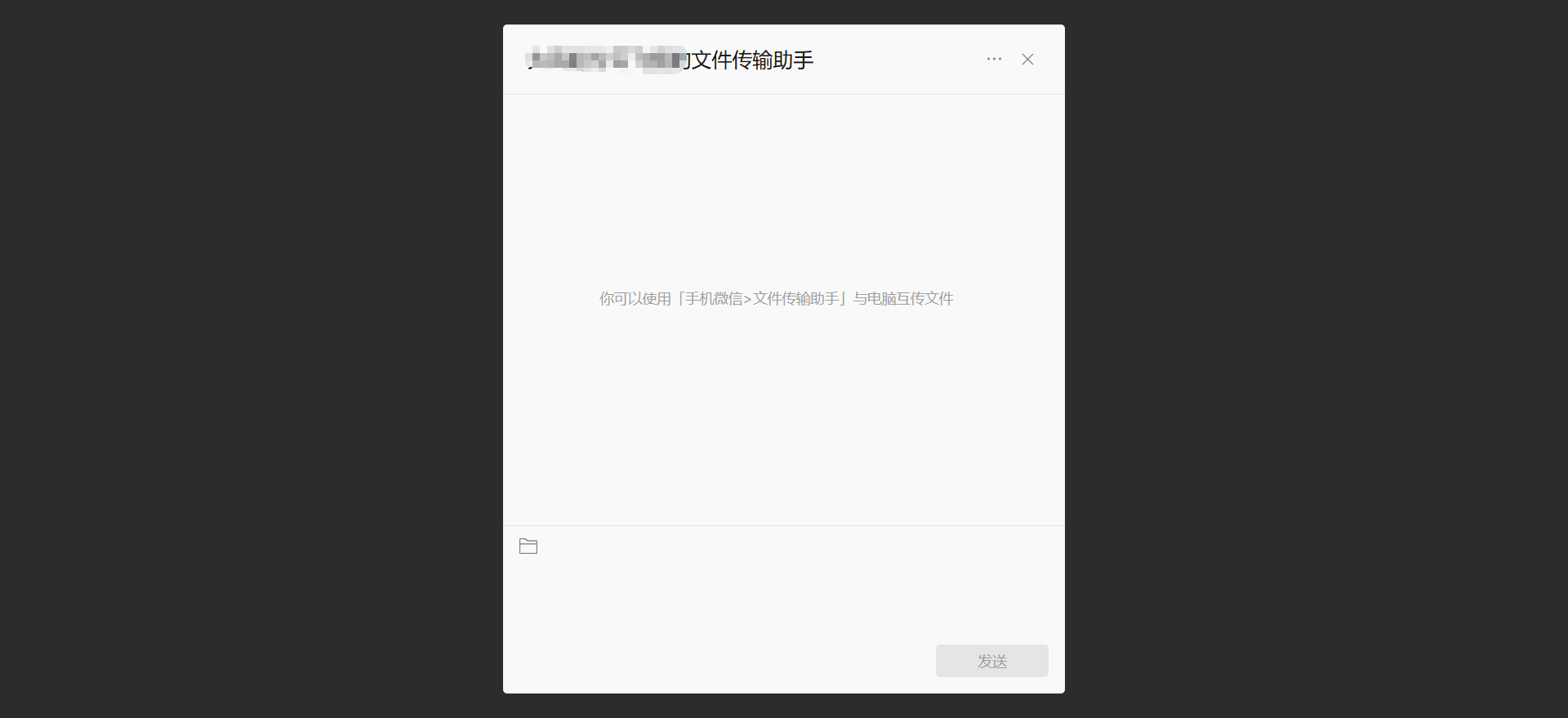
通过网页版界面「选择文件」按钮或拖拽方式发送文件,支持文档、图片、视频等常见格式。接收文件在手机端可直接预览,电脑端默认存储至微信指定目录。
网页版单文件上限25MB(部分情况限10MB),PC客户端支持2GB大文件。建议超大文件通过压缩或云服务中转。
2025年新增的7天临时云存储功能,可防止传输文件意外丢失。所有设备间传输记录保持实时同步。
Windows用户按住Ctrl键、Mac用户按住Command键可多选文件批量发送;传输中断后重新连接会自动续传。
三、使用注意事项
建议使用Chrome、Edge等现代浏览器以确保兼容性。如遇页面异常,尝试刷新或等待资源加载完成。
传输敏感文件需谨慎,退出时务必在手机端确认登出或关闭浏览器页面,防止信息泄露。
二维码加载异常时可清理浏览器缓存(快捷键Ctrl+Shift+Delete);文件发送失败需检查大小限制及网络连接状态。
以上就是关于微信传输助手网页版的详细使用指南,掌握这些技巧能让您的文件传输事半功倍。如需获取更多实用教程,请持续关注本站更新。
-
 欧易账户间资产划转操作指南:3分钟快速完成资金转移 时间:2025-12-15
 -
 poki小游戏免费在线玩手机版下载-poki小游戏最新安装包下载 时间:2025-12-15
 -
 哔咔漫画官网入口超稳定-哔咔漫画官网入口镜像流畅不卡 时间:2025-12-15
 -
 蛋仔小游戏免费秒玩入口(云游戏版)-2026最新蛋仔派对秒玩链接免登录直达 时间:2025-12-15
 -
 资产划转手续费全解析:费用标准与省费技巧 时间:2025-12-15
 -
 233乐园下载免费安装正版-233乐园官方高速下载通道 时间:2025-12-15
今日更新
-
 皮是什么梗?网络热词揭秘,一秒get笑点!
阅读:18
-
想知道皮炎平是什么梗?揭秘网络热梗由来和爆笑用法!
阅读:18
-
 扫雷在线玩-免费扫雷网页版在线玩-华军软件园
阅读:18
-
想知道皮燕子是什么梗吗?揭秘网络热词皮燕子的搞笑来源和用法,快来看看吧!
阅读:18
-
 NGA玩家社区官网入口在哪里-最新官网地址一键获取
阅读:18
-
皮子梗是什么梗?揭秘网络热词皮子梗的爆笑由来和正确用法
阅读:18
-
啤酒的梗是什么梗?揭秘年轻人最爱的喝酒暗号,看完秒懂!
阅读:18
-
啤酒加枸杞是什么梗?揭秘年轻人朋克养生的搞笑日常
阅读:18
-
 扫雷在线玩-经典扫雷网页版-华军软件园
阅读:18
-
 逆战未来官网入口在哪找-逆战未来官网入口地址一键获取
阅读:18