如何快速设置Word文档页边距?详细图文教程一看就会
时间:2025-09-24
来源:互联网
标签:
欢迎来到Word排版技巧专栏,在这里您将掌握快速调整页边距的实用方法。无论是打印文档还是电子提交,合理的页边距能让内容更专业。下面通过分步图解,带您轻松搞定这个看似简单却影响全局的排版细节。

为什么你的文档总显得"不对劲"?
很多人写完内容才发现文字紧贴边缘,或是右侧留白过大。其实问题往往出在默认的Word页边距设置上。不同版本的界面虽有差异,但核心逻辑相通——我们只需找到那个藏着小齿轮的「布局」选项卡。
3秒定位关键按钮
打开文档后直奔顶部菜单栏,新版Word用户会看到醒目的「布局」(旧版叫「页面布局」)。点击后别被各种参数吓到,第一排的「页边距」就是我们的主战场。这里预设了"常规""窄""适中"等快捷选项,但想精准控制还得继续往下看。
手动输入数字的秘诀
选择「自定义页边距」会弹出详细设置窗口。注意上、下、左、右四个输入框的单位通常是厘米,学术论文常用2.54cm(即1英寸),而商务信函建议不小于1.5cm。有个冷知识:装订线距离要单独设置,否则打印后可能被订书钉挡住关键内容。
预览功能拯救强迫症
每次修改数值后,别忘了观察右侧的实时预览图。如果发现某边距过小导致文字显示不全,可以尝试勾选「对称页边距」让左右自动平衡。遇到表格跨页的情况,建议把下边距调大至2cm以上,避免表头被生生截断。
保存自定义模板省时省力
设置好理想的页边距后,点击「设为默认值」就能一劳永逸。更聪明的做法是保存为快速样式模板——下次新建文档时直接套用,再也不用重复调整。这个技巧特别适合需要批量处理标书、教案等格式文档的职场人。
手机版Word的隐藏技巧
移动端操作略有不同:点击底部「•••」选择「页面设置」,通过拖拽蓝色边界线就能直观调整。虽然精度不如电脑版,但应急修改足够用。记得双指缩放查看边距是否均匀,别让最后一页只剩孤零零的两行字。
现在你已掌握从电脑到手机的Word页边距设置全攻略。不妨立刻打开一份文档实践,肉眼可见的排版提升会带来意外的成就感。毕竟细节处的专业度,往往就是赢得机会的关键筹码。
免责声明:以上内容仅为信息分享与交流,希望对您有所帮助
-
 蚂蚁森林神奇海洋2025年12月30日答案 时间:2025-12-31
 -
 蚂蚁森林神奇海洋2025年12月25日答案 时间:2025-12-31
 -
 蚂蚁森林神奇海洋2025年12月26日答案 时间:2025-12-31
 -
 蚂蚁森林神奇海洋2025年12月28日答案 时间:2025-12-31
 -
 蚂蚁庄园2025年12月29日题目答案最新 时间:2025-12-31
 -
 蚂蚁新村2025年12月29日题目答案 时间:2025-12-31
今日更新
-
 迷雾大陆德鲁伊带什么宠物好?
阅读:18
-
 《怪物猎人:荒野》第五弹更新解包预测-第五弹内容前瞻
阅读:18
-
 《暗黑破坏神4》S11死灵法师暗影凋零BD详解-装备搭配与技能加点全流程
阅读:18
-
 鸣潮不思议怪谈匿名的邀约者任务攻略
阅读:18
-
 鹅鸭杀手游术士怎么玩
阅读:18
-
 决战平安京二觉莹草攻略
阅读:18
-
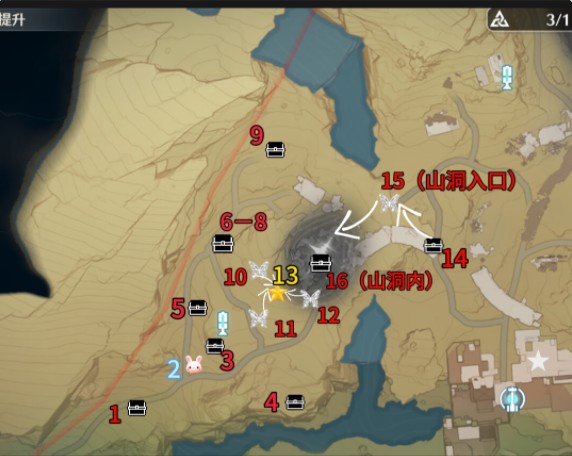 鸣潮荒石高地100%全收集攻略
阅读:18
-
 不死鸟传说新手入门指南 不死鸟传说开荒攻略与快速升级技巧
阅读:18
-
 燕云十六声喵老大难当任务攻略
阅读:18
-
 白银之城角色推荐 白银之城最强角色排行与培养指南
阅读:18