高效删除Word文档页眉页脚的3种简单方法
时间:2025-09-24
来源:互联网
标签:
欢迎来到办公技巧实战区,在这里您将掌握彻底清除Word页眉页脚的终极方案。无论是因为格式混乱还是隐私保护需求,这三种方法都能让文档瞬间恢复清爽。以下是本文核心内容:

为什么常规双击删除总留"小尾巴"?
很多人习惯双击页眉区域直接删除文字,但下一页又会出现相同内容。其实页眉页脚像隐藏图层,必须破坏其链接结构才能根治。试试按住Ctrl键全选页眉区,连格式标记一起清除才是关键。
方法一:暴力破解版(10秒见效)
按Alt+F11调出VBA编辑器,在立即窗口输入这段代码:ActiveDocument.Sections(1).Footers(wdHeaderFooterPrimary).Range.Delete 回车后所有页脚瞬间蒸发。这个方法适合批量处理合同文件,连分节符都挡不住。
方法二:外科手术式精准清除
遇到分节文档时,先进入"布局"-"分隔符"查看分节类型。按住Shift键选中所有分节符,在"页眉页脚工具"里取消"链接到前一节"选项。这时候就能像拆积木一样逐节删除,特别适合毕业论文这种复杂文档。
方法三:预防性清除模板残留
有时候页眉顽固存在是因为Normal.dotm模板被污染。找到C:\Users\用户名\AppData\Roaming\Microsoft\Templates文件夹,删除Normal.dotm后重启Word。这个操作相当于给Word做深度SPA,连隐藏的页眉页脚病毒都能清除。
你可能忽略的页脚盲区
文档末尾经常藏着孤零零的页脚,滚动条拉到最下方也看不见。这时候要用"Ctrl+End"跳转到文档结尾,再按两次↑键才会显露。这个设计反人类的设定,已经坑了无数急着交标书的白领。
终极检验:PDF转换测试法
用Word自带导出PDF功能做最终验证。如果转换后的PDF仍然显示页眉,说明有漏网之鱼。这时候要祭出"选择格式相似文本"功能,把残留的页码水印一网打尽。
免责声明:以上内容仅为信息分享与交流,希望对您有所帮助
-
 蚂蚁森林神奇海洋2025年12月30日答案 时间:2025-12-31
 -
 蚂蚁森林神奇海洋2025年12月25日答案 时间:2025-12-31
 -
 蚂蚁森林神奇海洋2025年12月26日答案 时间:2025-12-31
 -
 蚂蚁森林神奇海洋2025年12月28日答案 时间:2025-12-31
 -
 蚂蚁庄园2025年12月29日题目答案最新 时间:2025-12-31
 -
 蚂蚁新村2025年12月29日题目答案 时间:2025-12-31
今日更新
-
 迷雾大陆德鲁伊带什么宠物好?
阅读:18
-
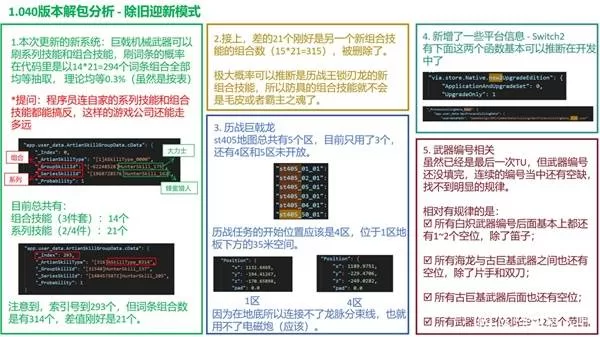 《怪物猎人:荒野》第五弹更新解包预测-第五弹内容前瞻
阅读:18
-
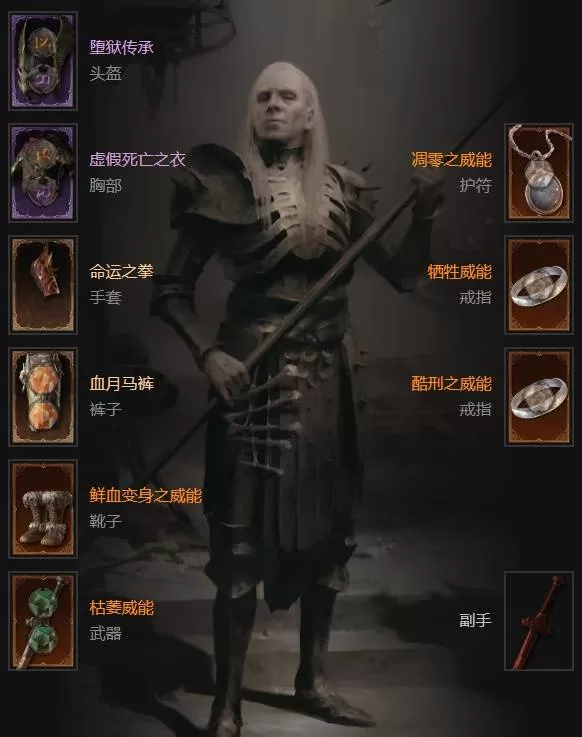 《暗黑破坏神4》S11死灵法师暗影凋零BD详解-装备搭配与技能加点全流程
阅读:18
-
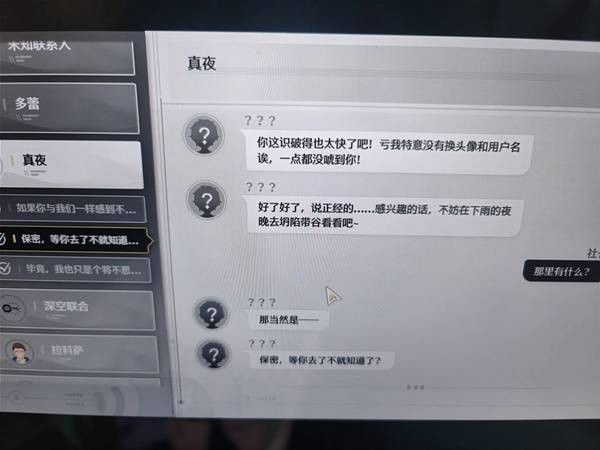 鸣潮不思议怪谈匿名的邀约者任务攻略
阅读:18
-
 鹅鸭杀手游术士怎么玩
阅读:18
-
 决战平安京二觉莹草攻略
阅读:18
-
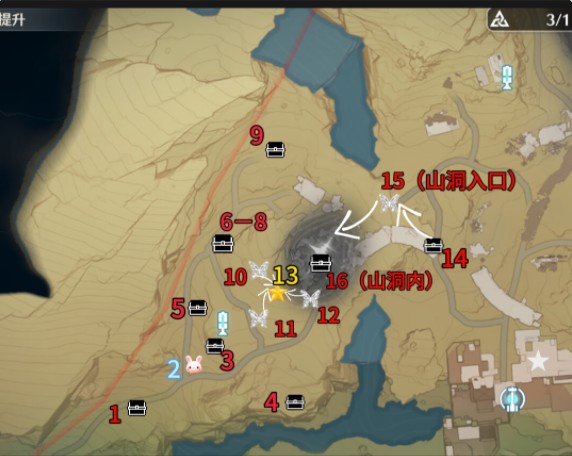 鸣潮荒石高地100%全收集攻略
阅读:18
-
 不死鸟传说新手入门指南 不死鸟传说开荒攻略与快速升级技巧
阅读:18
-
 燕云十六声喵老大难当任务攻略
阅读:18
-
 白银之城角色推荐 白银之城最强角色排行与培养指南
阅读:18