[分享]用EQ域 再复杂的数学公式也能轻松做
时间:2005-11-24
来源:互联网
 你会在Word中打出这个数学公式吗?你一定会说,用公式编辑器就行了。错了,用公式编辑器一定打不出来,因为这个公式是蓝颜色的! 数理化公式的编辑是文本编辑的一个重要方面,Word中除了公式编辑器可用之外,还提供了另一个强大的工具——域,这是一个比公式编辑器的应用范围大得多的强大的工具,即使仅仅为了编辑公式,也有必要学会使用它。尺有所短,寸有所长,公式编辑器的短处却正是域的长处。 一、公式编辑器的不足 公式编辑器确实是Word中的一大利器,微软首先在Word中首先合成公式编辑器,一举令“天下英雄,尽入吾彀中矣”,以致其它的文字编辑软件纷纷仿效,成为必备功能之一。 公式编辑器虽然方便好用,但缺点也是明显的,主要有三点:一是字体不能改变颜色,清一色乌黑一片,字体大小虽然可以改变,但也麻烦,至少一半人不知道怎样改;二是公式的位置时有偏离原定位置,会高出半行甚至一行,这在经过网络传送后更常见,让人烦透了;三是有些表达式竟也打不出来,如“弧AB”、“AB”、“不包含”的符号等。 一句话,公式编辑器是个“傻瓜式软件”,不是你让它傻瓜,而是它让你傻瓜!它指挥你而不是你指挥它,对于追求严谨和完美的数理工作者,公式编辑器显而易见是不完美的。不要紧,幸亏我们还有“域”。 二、域是什么 域是Word中的一种特殊命令,它由花括号{}、域名(如EQ、DATA等)及域开关(如\F()是分数开关)构成。域代码类似于公式,域选项开关是Word中的一种特殊格式指令,在域中可触发特定的操作。 域是Word的精髓,它的应用是非常广泛的,Word中的“插入对象、页码、目录、索引、求和、排序、拼音指南、双行合一、带圈字符”等等,都使用了域的功能。 在Word2000中域共有九大类七十余种,其中EQ域主要用于编排复杂的数理公式。EQ域中有很多基本的域指令,分别用于表达积分、根号、括号、重叠、上下标及分式等,如果嵌套使用,可排出各类复杂的表达式。 本文详述EQ域开关的使用方法,对每一个开关和可用参数都给出实例并加以讲解,然后给出常用的数学表达式(特别是公式编辑器打不出来的表达式),有些是多重嵌套的结果,方便使用者直接复制,只需简单修改域代码中的参数,免去复杂编辑之苦。 三、详述EQ域开关 EQ域包括十个特殊指令(域开关),分别是数组\A、括号\B、平移\D、分式\F、积分\I、列表\L、重叠\O、根号\R、上下标\S、框\X,每个开关又有若干个选项,用以精确调节格式。 1、数组开关 \a(): 按行顺序将数组元素排列为多列
  域代码: {EQ \a(100,2,31) } 讲解: {EQ\列表(100,2,31排成一列)} 可用参数: \al左对齐;\ac居中;\ar右对齐;\con元素排成 n 列;\vsn行间增加 n 磅;\hsn列间增加n磅 \al左对齐
  域代码: {EQ \a\al(100,2,31)} 讲解: {EQ \列表\左对齐(100,2,31)} \ac居中
  域代码:{EQ \a\ac(100,2,31) } 讲解:{EQ \列表\居中对齐(100,2,31)} \ar右对齐
  域代码:{EQ \a\ar(100,2,31) } 讲解:{EQ \列表\右对齐(100,2,31)} \con元素排成n列
 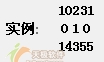 域代码:{EQ \a\co3(10,2,31,0,1,0,14,3,55)} 讲解:{EQ \列表\元素排成3列(10,2,31,0,1,0,14,3,55)} \vsn 行间增加n磅
 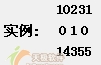 域代码:{EQ \a\co3\vs2(10,2,31,0,1,0,14,3,55)} 讲解:{EQ \列表\元素排成3列\行间增加2磅} \hsn 列间增加n磅
 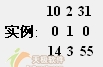 域代码:{EQ \a\co3\vs2\hs4(10,2,31,0,1,0,14,3,55)} 讲解:{EQ \列表\元素排成3列\行间增加2磅\列间增加4磅} 2、括号开关 \b(): 用大小适当的括号括住元素。
 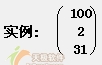 域代码:{EQ \b( \a(100,2,31)) } 讲解:{EQ \加括号( \数组(100,2,31))} 可用参数: 左括号使用字符* \lc\*; 右括号使用字符* \rc\* ;左右括号都使用字符* \bc\* \lc\* 左括号使用字符*
 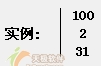 域代码:{EQ \b\lc\|( \a(100,2,31))} 讲解:{EQ \加括号\左括号使用字符|( \数组(100,2,31)) } \rc\* 右括号使用字符*
 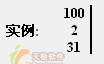 域代码:{EQ \b\rc\|( \a(100,2,31)) } 讲解:{EQ \加括号\右括号使用字符|( \数组(100,2,31))} \bc\* 左右括号都使用字符*
 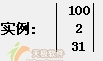 域代码:{EQ \b\bc\|( \a(100,2,31)) } 讲解:{EQ \加括号\左右括号使用字符|( \数组(100,2,31)) } 注意:如果指定的字符*是 { 、[ 、( 、或 3、位移开关 \d( ): 控制 EQ 域之后下一个字符的位置。 空圆括号只跟在指令最后一个选项后面。
  域代码:{EQ -\d( ) A- } 讲解:{EQ -\下一个字符后移 A-} 可用参数: 右边n磅;\fon ( ) 左边n磅;\ban ( ) 为下一个字符前的空白添加下划线\li ( ) \fon 右边n磅
  域代码:{EQ -\d\fo5 ( ) A- } 讲解:{EQ -\下一个字符后移5磅 A- } \ban 左边n磅
  域代码:{EQ -\d \ba7( A-) } 讲解:{EQ -\下一个字符前移7磅} \li 为下一个字符前的空白添加下划线
 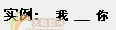 域代码:{EQ 我 \d\fo12\li() 你 } 讲解:{EQ 我 \下一个字符后移12磅,空白添加下划线 你} 4、分数开关 \f(,): 创建分数,分子分母分别在分数线上下居中。
  域代码:{EQ 18\f(5,132) } 讲解:{EQ 18\分数(分子,分母)} 无可用参数。
 作者: he200511 发布时间: 2005-11-24
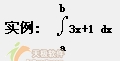 域代码:{EQ \i (a,b,3x+1 dx)} 讲解:{EQ \积分 (下标a,上标b,表达式3x+1 dx)} 可用参数: 将符号更改为大写的 ∑ 并生成求和公式\su ;将符号更改为大写的 Π 并生成求积公式\pr ;创建行内格式,积分限不在符号的上下,而在符号之右\in ;将符号设置为固定高度的字符 \fc\c 。 \su 生成求和公式
  域代码:{EQ \i\su(i=1,n,xi)} 讲解:{EQ \求和(下标a,上标b,表达式xi ) \pr 生成求积公式
 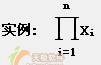 域代码:{EQ \i\pr(i=1,n,xi)} 讲解:{EQ \求积(下标i=1,上标n,表达式 xi) \in 积分限不在符号的上下,而在符号之右
 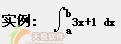 域代码:{EQ \i\in (a,b,3x+1 dx)} 讲解:{EQ \积分\积分限在符号之右 (a,b,3x+1 dx)} \fc\c将符号c设置为固定高度的字符
 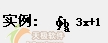 域代码:{EQ \i\fc
 \in (a,b, 3x+1)} 讲解:{EQ \i\符号改为\in (a,b, 3x+1)};将符号设置为固定高度的字符。 \vc\c 符号高度与第三个元素高度一致
 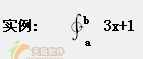 域代码:{EQ \i\vc
 \in (a,b, 3x+1)} 讲解:加\vc开关后,指定的符号自动放大。 6、列表开关 \l(): 使用任意个数的元素组成列表。 以逗号或分号分隔,这样就可以将多个元素指定为一个元素。在域中输入一个类似a,b的元素,不加括号时域会报错,加了括号又会显示出括号,列表开关可以解决类似问题。
 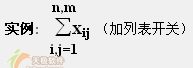 域代码:{EQ \i\su(\l(i,j)=1,\l(n,m),xij)} 讲解:{EQ\求和(\加列表(i,j)=1,\加列表(n,m),xij)}
 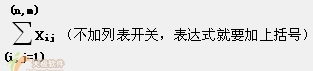 无可用参数。 7、重叠开关 \o(): 将每个后续元素置于前一个元素之上。 元素数目不限。元素之间以逗号隔开。可以配合上标开关使用
 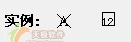 域代码:{EQ \o(A,╳)}{EQ \o(?,12)} 讲解:{EQ \重叠(A,╳) } {EQ \重叠(?,12)} 可用参数: 左对齐\al;居中\ac;右对齐\ar \al左对齐
  域代码:{EQ \o\al (ABC,\s\up10(︵))} 讲解:{EQ \o重叠\左对齐(ABC,\s\up10(︵))} \ac居中
  域代码:{EQ \o\ac (ABC,\s\up10(︵))} 讲解:{EQ \重叠o\居中ac (ABC,\s\up10(︵))} \ar右对齐
  域代码:{EQ \o\ar (ABC,\s\up10(︵))} 讲解:{EQ \重叠o\右对齐ar (ABC,\s\up10(︵))} 8、根号开关 \r(,): 使用一个或两个元素绘制根号。
 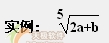 域代码:{EQ \r(5,2a+b) } 讲解:{EQ \根号r(根指数5,被开方数2a+b)} 无可用参数。 9、上标下标开关 \s(): 将元素放置为上标或下标字符。 每个 \s 代码可有一个或多个元素,以逗号隔开。如果指定多个元素,则元素将堆叠起来并且左对齐
  域代码:{EQ C\s(3,12)} 讲解:{EQ C\上下标(上标3,下标12)} 可用参数: 在段落一行之上添加由 n 指定的磅数的空白;文字上移由 n 指定的磅数。默认值为 2 磅 \upn ()在段落一行之下添加由 n 指定的磅数的空白\din ();将单个元素相对相邻文字下移由 n 指定的磅数。默认值为 2 磅\don ()。 \ain添加由 n 指定的磅数的空白
 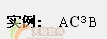 域代码:A{EQ C\s\ai12(3) B} 讲解:A{EQ C\上下标s\行之上添加由12磅的空白ai12(3) B} \upn 文字上移由 n 指定的磅数(默认值为 2 磅)
 作者: he200511 发布时间: 2005-11-24
 域代码:{EQ C\s\up12(3)\s(12)} 讲解:{EQ C\上下标s\up12 (3)\上下标s(12) } \din 在段落一行之下添加由 n 指定的磅数的空白
 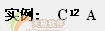 域代码:{EQ C\s\di18(12) }A 讲解:{EQ C\上下标s\一行之下添加18磅的空白di18(12)}A \don 将单个元素相对相邻文字下移由 n 指定的磅数。 默认值为 2 磅
  域代码:{EQ C\s(3)\s\do8(12)} 讲解:{EQ C\上下标s(3)\上下标s\下移8磅do8(12)} 10、框开关 \x(): 创建元素边框。 如果不带选项,则此代码在元素四周绘一个方框。
 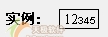 域代码:{EQ \x (12345) } 讲解:{EQ \边框x (12345)} 可用参数: 在元素的上面绘制一个边框\to ;在元素的下面绘制一个边框\ bo ;在元素的左面绘制一个边框\le 在元素的右面绘制一个边框\ri \to上面绘制一个边框
 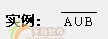 域代码:{EQ \x \to(A∪B) } 讲解:{EQ \边框x \上边框to(A∪B)} \ bo下面绘制一个边框
 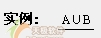 域代码:{EQ \x \bo(A∪B)} 讲解:{EQ \边框x \下边框bo(A∪B)} \le左面绘制一个边框
  域代码:{EQ \x \le(A∪B)} 讲解:{EQ \边框x \左边框le(A∪B)} \ri左面绘制一个边框
 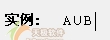 域代码:{EQ \x \ri(A∪B)} 讲解:{EQ \边框x \右边框ri(A∪B) } 左右都加边框
  域代码:{EQ \x \le\ri(A∪B) } 讲解:{EQ \边框x \左边框le\右边框ri(A∪B)} 关于域的快捷键: Ctrl+F9组合键——快速插入域定义符“{}”(注意:这个花括号不能用键盘输入) Shift+F9组合键——显示或者隐藏指定的域代码 Alt+F9组合键——显示或者隐藏文档中所有域代码 F9键——更新单个域 上表中,选中每一个实例用鼠标右键单击,选“切换域代码”(或者直接按Shift+F9组合键),就可以看到域代码,再按Shift+F9组合键回到域结果。 四、EQ域的应用实例 上述的十个域开关中,根号\R和分式\F这两个是最简单的,没有可用的参数。最有用和变化最丰富的,应该算是括号\B、上下标\S、积分\I这三个了。括号和积分的变化来自于用任意的符号和字母来代替括号和积分符号,并且所用的符号是随着后面的内容自动放大的。 上下标的变化来自于可以上下移动后面的内容,精确调整字符位置,配合重叠\O开关,造成了许多特殊的格式,但遗憾的是不能随字号大小的调整而自动调整相互位置,要靠手动重新调整。这些区别在使用中就会慢慢体会到。例如下面的排列公式,单从形式上看好像没有区别,一调整字号大小,区别就出来了。 此外EQ域中没有水平方向符号(如等号、箭号、圆弧、上括号)的自动放大功能,只有一个上框线有此功能,这是一个极大的不足。目前的解决办法就是连续输入几个满框的横线或等号,或再加适当的符号拼接而成,纯手工调整,十分不方便。
  {EQ b\lcA(\A(2,3))} 用字符A做左括号,加一个数组生成上下标,A会自动放大;
  {EQAS(2,3)} 直接用上下标做的,自动生成上下标,A不会自动放大;
  {EQ\I\Vc\A\IN(3,2, )} 用字符A做积分符号,省略第三个表达式,A会自动放大;
 作者: he200511 发布时间: 2005-11-24
 {EQA\o(\S\up12(2),\S\do2(3))}用重叠开关做的,可以精确控制上下标,A不会自动放大。 同一个表达式,可以采用不同的方法制作,思路不同,效果也有差别,这既给我们带来了方便,也给域的使用带来了难度,选择一多,难免花多眼乱。再来看看下面几个上划线的制作,同样令人眼花缭乱。
  {EQ \s\up6(\a\ac(___,ABCDE))} 用数组开关做的,上下标控制上划线;
  {EQ \x\to(ABCDEF)} 用加框开关做的;
  {EQ \S\UP6(\f(,ABCDEF))} 用分数开关做的,分子空白;
  {EQ \o\ac(\s\up7(
 ),OABCD)} 用重叠开关做的,上下标控制上划线;其中长箭头线用了两个满格横线和一个单箭头组合成的。 EQ域的功能虽然强大,但毕竟使用的方便性和直观性不如公式编辑器,命令行的方式极易出错。最合理的操作莫过于储备一批已经编辑好的常用的数学表达式,使用时直接复制,只需简单修改域代码中的参数,免去复杂编辑之苦。下面就是这样的一批表达式,有些是多重嵌套的结果,有些还是公式编辑器打不出来的表达式。 所有的数学表达式除了给出域结果外,同时给出域代码,其中的域代码为了不被Word自动地换掉,全部把域记号{}换成了花括号{}。如果不能直接复制域结果,可以复制花括号内的域代码,粘贴进用Ctrl+F9组合键输出的域定义符“{}”中,就可以切换域结果了。建议专门复制到一个单独的Word文档中加以保存,以便长期调用。 五、常用数学公式域代码
  {EQ \o\ac(\s\up2(
 ),AB)}
  {EQ \o\ac(\s\up2(
 ),AB)}
  {EQ \o\ac(\s\up4(
 ),OA)}
  {EQ \o\ac(\s\up-2(
 ),AmB)}
  A(≠B A{EQ \o\ac(\s\up7(
 ),\s\do2(≠))}B
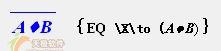
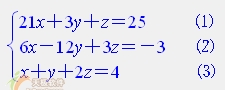 {EQ \B\lc\{(\a\al\co2(21x+3y+z=25 , ⑴,6x-12y+3z=-3 , ⑵,x+y+2z=4 , ⑶))}
 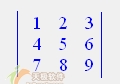 {EQ \X\le\ri(\a\ac\co3\hs5( 1, 2, 3, 4, 5, 6, 7, 8, 9))}
 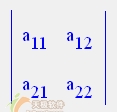 {EQ \x\le\ri(\a\ac\co2\vs5\hs12(a\s( ,11),a\s( ,12),a\s( ,21),a\s( ,22)))
 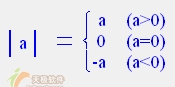 {EQ \B\bc\│(a) = \B\LC\{(\Aar(a (a>0),0 (a=0),-a (a
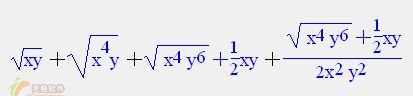 {EQ \r(,xy)}+{EQ \r( ,x\s\up6(4, )y)}+{EQ \r( x\s\up2(4 )y\s\up2(6 ))+\f(1,2)xy}+{EQ \f( \r( x\s\up2(4 )y\s\up2(6 ))+\f(1,2)xy,2x\s\up2(2 )y\s\up2(2))}
  {EQ \f(1,2)}+{EQ 3 \f(1,2)}+{EQ \f(b,a)}+{EQ \f(a-b,a)}+{EQ \f(a-b,a\s(2))}+{EQ \f((a+b)×(a-b),a\s(2))}+{EQ \f(\f(1,2)(a+b)×(a-b),\f(2,3)a\s(2))}
  {EQ A\S(2,3)}
  {EQ C\S(2,3)}
 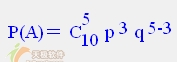 P(A)= P(A)={EQ C\S(5,10) p\S( 3) q\S( 5-3)}
 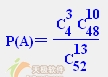 P(A)= P(A)={EQ \f(C\S(3,4) C\S(10,48),C\S(13,52))}
  {EQ \I SU(i=1,5,a\s(i))}
  {EQ \I\SU(i =1,5,a\s( ,i))}
  {EQ \I\SU(\l(i,j )=1,\l(3,5),a\s( ,i j))}
 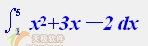 {EQ \I\in(1,5, x\s(2)+3x-2)dx}
  {EQ \I\pr(i =1,5,a\s( ,i))}
  {EQ \O\ac(\s\up16(5),
 ,\s\do12(i=1))a\s( ,i)}
  {EQ \O\ac(\s\up16(5),P,\s\do10(i=1)) a\s( ,i)}
 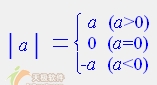 {EQ \B\bc\│(a) = \B\LC\{(\A\ar(a (a>0),0 (a=0),-a (a
  {EQ \o(\s\up12( . . . ),12.345)}
 作者: he200511 发布时间: 2005-11-24
非常详尽,非常好!这是我目前为止看到的最为全面的EQ域在数学中的应用了.
尽管里面有些小问题,比如F9的功能和图片复制时部分域开关\丢失情况,没有大碍.
作者: 守柔 发布时间: 2005-11-25
好!大!全!
作者: konggs 发布时间: 2005-11-25
我在网找了许多关于域的教材,才发现这个是比较直观和好学的教材。
谢谢楼主!
作者: youyou300 发布时间: 2005-11-25
多谢楼主的分享,非常全面.
作者: olo999 发布时间: 2005-11-25
确实是不错的资料。
如果机器没有安装编辑公式用它最好不过了。
不过对于我等新手用起来还是很困难的,最怕其复杂的格式。
另外最近论坛怎么总是有问题,有的贴子不给回复。真是让人
[em06][此贴子已经被作者于2005-11-25 22:45:15编辑过]
作者: c81 发布时间: 2005-11-25
作者: 吴非 发布时间: 2005-11-26
作者: aichong 发布时间: 2005-11-26
打数学公式用MathType也是挺不错的!
如果能多一些实例做成附件上传就更好了.[此贴子已经被作者于2006-6-14 12:07:36编辑过]
作者: liujy 发布时间: 2005-12-30
作者: cysan 发布时间: 2005-12-30
作者: chenhuafu 发布时间: 2005-12-30
作者: bubuer 发布时间: 2006-06-13
引用:
以下是引用[I]he200511[/I]在2005-11-24 23:33:09的发言:[BR]你会在Word中打出这个数学公式吗?你一定会说,用公式编辑器就行了。错了,用公式编辑器一定打不出来,因为这个公式是蓝颜色的! 数理化公式的编辑是文本编辑的一个重要方面,Word中除了公式编辑器可用之外,还提供了另一个强大的工具——域,这是一个比公式编辑器的应用范围大得多的强大的工具,即使仅仅为了编辑公式,也有必要学会使用它。尺有所短,寸有所长,公式编辑器的短处却正是域的长处。 一、公式编辑器的不足 公式编辑器确实是Word中的一大利器,微软首先在Word中首先合成公式编辑器,一举令“天下英雄,尽入吾彀中矣”,以致其它的文字编辑软件纷纷仿效,成为必备功能之一。 公式编辑器虽然方便好用,但缺点也是明显的,主要有三点:一是字体不能改变颜色,清一色乌黑一片,字体大小虽然可以改变,但也麻烦,至少一半人不知道怎样改;二是公式的位置时有偏离原定位置,会高出半行甚至一行,这在经过网络传送后更常见,让人烦透了;三是有些表达式竟也打不出来,如“弧AB”、“AB”、“不包含”的符号等。 一句话,公式编辑器是个“傻瓜式软件”,不是你让它傻瓜,而是它让你傻瓜!它指挥你而不是你指挥它,对于追求严谨和完美的数理工作者,公式编辑器显而易见是不完美的。不要紧,幸亏我们还有“域”。
作者: ssq1109 发布时间: 2006-06-14
引用:
以下是引用[I]chenhuafu[/I]在2005-12-30 17:27:38的发言:[BR]这篇文章不加精,我认为版主失职。这么好的文章那里找啊,希望楼主不少删除的太快,以便让更多的人学习!作者: liujy 发布时间: 2006-06-14
不是原创是原因之一,但是:
我觉得老大不加精的话,可能是考虑到EQ域比较麻烦,带的参数很多,大多数人不可能记忆这么多的内容。所以,有点华而不实的感觉。
很简单的例子。如果你看了这个贴子,一个月后,还记得吗?能不看帮助写出复杂的公式域吗?
就像ssq1109兄所说,mathtype才是最简单的解决这些复杂问题的好方法。还有Word2007已经放弃了mathtype,可能到2007以后,mathtype与EQ域都会淡化。
我想,这个才是不加精的原因之一。
[此贴子已经被作者于2006-6-14 12:20:11编辑过]
作者: konggs 发布时间: 2006-06-14
作者: 518998 发布时间: 2006-06-15
作者: 阿牛弟 发布时间: 2006-06-15
不知能不能用域自定制化学反反应条件?
作者: chuhaiou 发布时间: 2006-06-16
引用:
以下是引用[I]chuhaiou[/I]在2006-6-16 22:41:51的发言:[BR]不知能不能用域自定制化学反反应条件?
 glLa9JNI.rar (2.13 KB)
作者: liujy 发布时间: 2006-06-17

作者: yiyi_tracy 发布时间: 2006-06-19
作者: lo2003 发布时间: 2006-06-27
多谢楼主的分享,非常全面.
作者: yyzhaoy 发布时间: 2006-09-25
作者: huanghf 发布时间: 2006-09-26
作者: zhouqiong 发布时间: 2006-09-26
多谢楼主的分享,非常全面.
作者: lyb200 发布时间: 2006-10-08
天啦,你太行了,真是辛苦你了.
作者: wswcp 发布时间: 2006-11-13
谢谢了,已经收藏了...
作者: 水月洞天xyh 发布时间: 2006-11-13





热门阅读
-
 office 2019专业增强版最新2021版激活秘钥/序列号/激活码推荐 附激活工具
阅读:74
-
 如何安装mysql8.0
阅读:31
-
 Word快速设置标题样式步骤详解
阅读:28
-
 20+道必知必会的Vue面试题(附答案解析)
阅读:37
-
 HTML如何制作表单
阅读:22
-
 百词斩可以改天数吗?当然可以,4个步骤轻松修改天数!
阅读:31
-
 ET文件格式和XLS格式文件之间如何转化?
阅读:24
-
 react和vue的区别及优缺点是什么
阅读:121
-
 支付宝人脸识别如何关闭?
阅读:21
-
 腾讯微云怎么修改照片或视频备份路径?
阅读:28